在软路由网络使用中,我们常常面临两个核心需求:一是实现内外网络流量的智能分流,让不同类型的网络请求走最优线路,提升访问体验;二是彻底拦截各类广告、弹窗,保护隐私的同时净化上网环境。
OpenClash 负责智能分流与 DNS 防泄露,AdGuard Home 专注于全网去广告,两者搭配使用,能完美解决这两个痛点,打造高效、干净的网络环境。
本文将聚焦核心配置,避开复杂冗余的理论,直接给出可落地的实操步骤,重点讲解 OpenClash 的分流规则、DNS 防泄露设置,以及 AdGuard Home 与 OpenClash 的联动配置,新手也能轻松上手。
很多人会疑惑,为什么要同时使用 OpenClash 和 AdGuard Home?其实两者的分工非常明确,互补性极强:
OpenClash:核心作用是规则分流和DNS 防泄露。通过预设或自定义规则,可实现国内网站直连、国外网站走代理、特定应用/IP 单独分流,避免网络卡顿;同时通过配置自定义上游 DNS,防止 DNS 泄露,保护网络隐私,避免因 DNS 解析异常导致的访问问题或信息泄露。
AdGuard Home:核心作用是全网去广告和 DNS 过滤。它能在网络层面拦截网页广告、视频广告、弹窗广告,甚至是 APP 内的广告,无需在每个设备上单独安装广告拦截工具,一次配置,全屋设备受益;同时作为 DNS 过滤工具,可进一步优化 DNS 解析效率,配合 OpenClash 实现双重防护。
两者联动的关键的是:让 OpenClash 接管 DNS 解析,AdGuard Home 负责广告拦截,通过正确配置上游 DNS,确保流量分流与广告拦截互不冲突,同时杜绝 DNS 泄露。
注:去广告的效果不能保证100%,但在移动设备(手机、平板)实测,能去掉90%的广告;
建议:电脑端的浏览器安装AdGuard浏览器插件配合AdGuard Home软路由插件效果更佳!
在进行配置前,请确认以下两点,避免因基础问题导致配置失败:
已在设备(推荐软路由,如 OpenWRT 系统,也可在 Windows、Linux 设备部署)上成功安装 OpenClash 和 AdGuard Home,且两者均能正常启动(无报错、可正常访问管理界面)。
关闭设备上其他可能冲突的 DNS 服务(如系统自带 DNS、其他 DNS 代理工具),避免端口占用或 DNS 解析冲突,尤其注意 Dnsmasq 的 DNS 重定向功能需关闭,若有需求可通过防火墙规则设置。
注:分流规则和防dns泄露Yaml文件可在此下载,不再累赘介绍 点击下载
OpenClash 的配置核心是“分流”与“防泄露”,其中自定义上游 DNS 是实现 DNS 防泄露的关键,也是联动 AdGuard Home 的核心步骤,具体操作如下:
OpenClash 自带丰富的预设分流规则,无需手动编写大量规则,新手可直接选用适合国内网络环境的规则集,实现智能分流;
DNS 泄露是很多人使用代理时容易忽略的问题,一旦发生 DNS 泄露,不仅会暴露真实网络环境,还可能导致分流失效、访问异常。
OpenClash 可通过配置自定义上游 DNS,将 DNS 请求统一接管,避免泄露同时让AdGuard Home 生效;
AdGuard Home 上游服务器 具体操作如下:
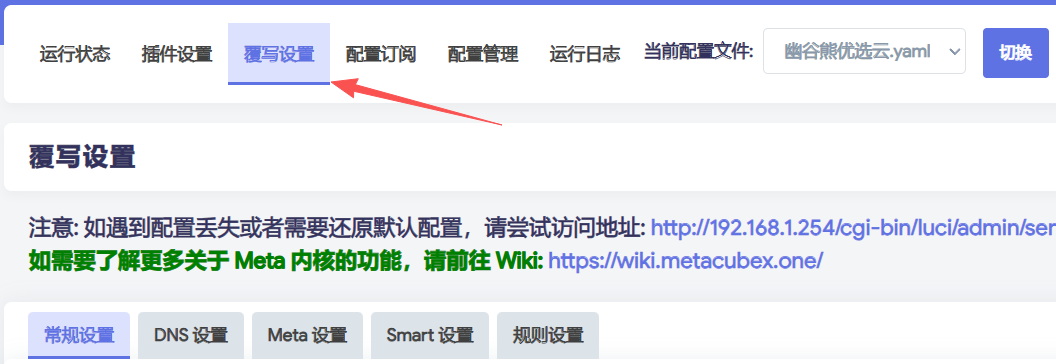
在 OpenClash 管理界面,进入「覆写设置」模块。
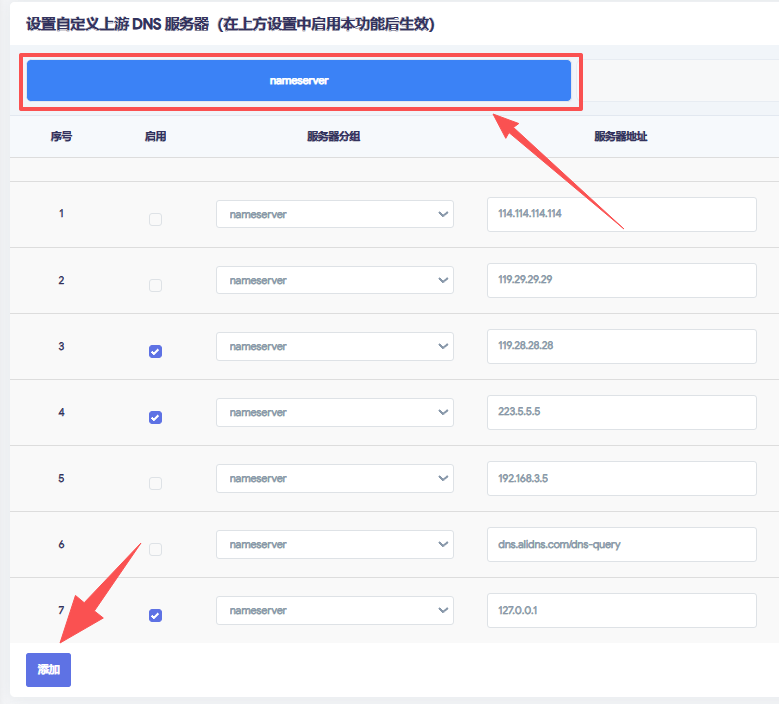
鼠标滚轮下滑或找到页面下面的「设置自定义上游 DNS 服务器」选项,点击「添加」:
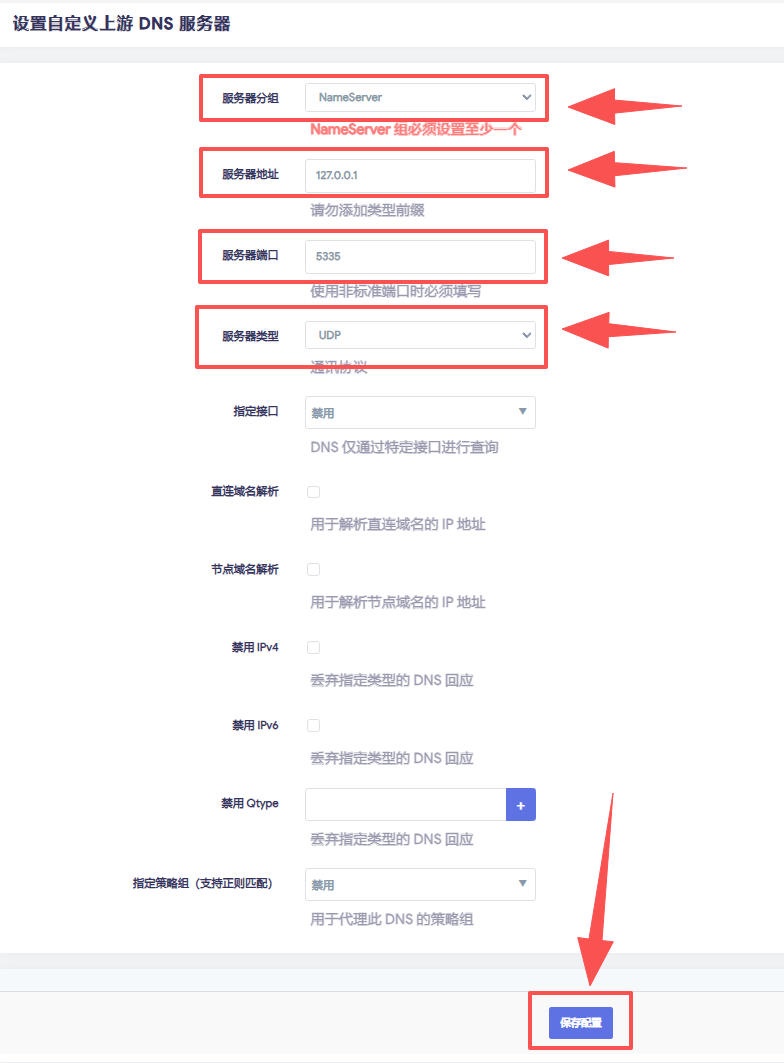
输入 127.0.0.1:5335 UDP,点击「保存」(注意:协议必须选择 UDP,我设置端口为 5335,这是联动 AdGuard Home 的关键端口,不可修改)。
配置完成后,点击「应用配置」,重启 OpenClash 使设置生效。
此处配置的核心目的:
将 OpenClash 的 DNS 解析请求,转发到本地的 AdGuard Home(127.0.0.1 为本地回环地址,5335 为 AdGuard Home 的 DNS 监听端口),实现“OpenClash+AdGuard Home”的内外广告联动。
AdGuard Home 的核心配置是上游 DNS 服务器设置,需确保其与 OpenClash 联动,同时优化广告拦截效果,具体操作如下:
补充AdGuard Home插件页设置,如图:
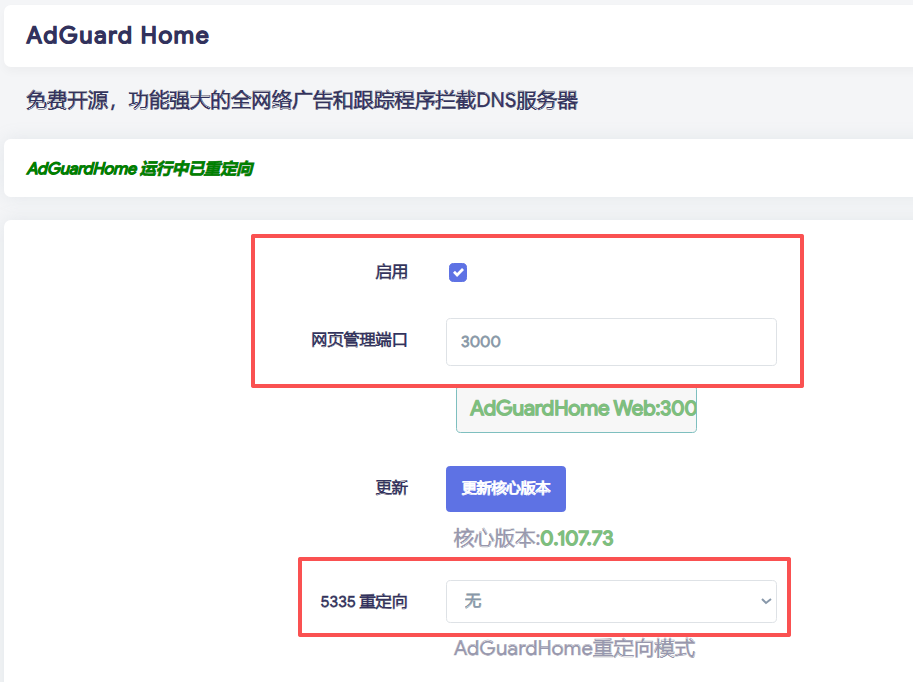
AdGuard Home 的上游 DNS 需填写 OpenClash 的本地地址,确保 DNS 请求先经过 OpenClash 分流,再由 AdGuard Home 进行广告拦截,具体步骤:
打开 AdGuard Home 管理界面(通常为设备 IP + 端口,如 192.168.100.1:3000,首次登录需完成初始化设置)。
进入「设置」→「DNS设置」
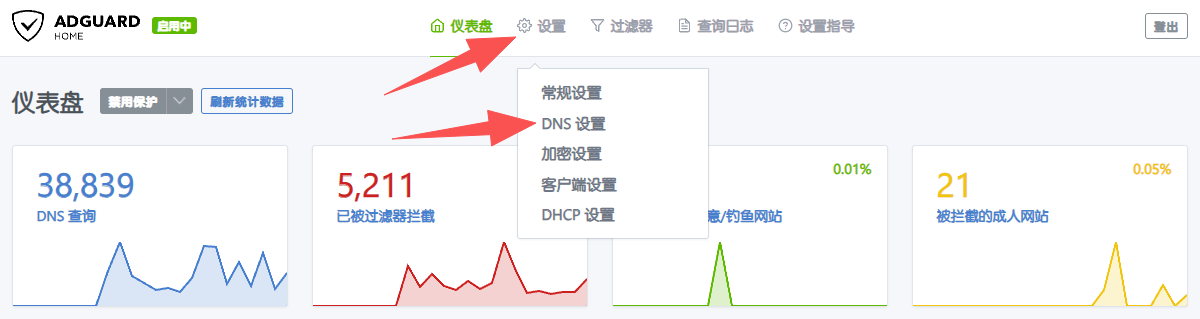
,找到「DNS 服务器」选项,删除默认的 DNS 服务器地址。点击「添加上游 DNS 服务器」,输入 127.0.0.1(即 OpenClash 的本地回环地址),点击「保存」。
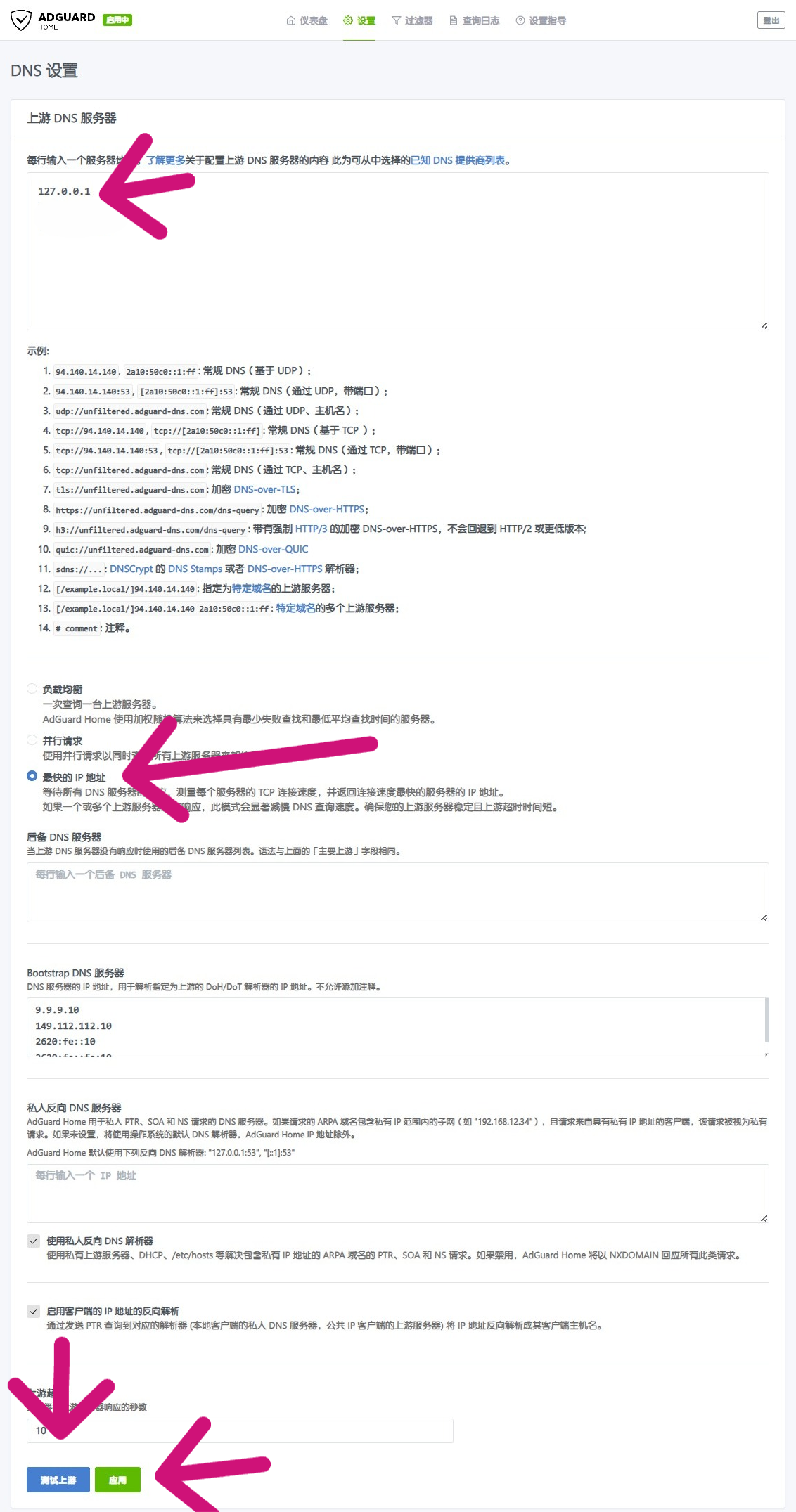
可选优化1:在「 Bootstrap DNS 服务器」中添加国内常用 DNS(如 223.5.5.5、119.29.29.29),提升 DNS 解析速度,避免解析失败。
可选优化2:在「 DNS 缓存设置」中按下图修改。
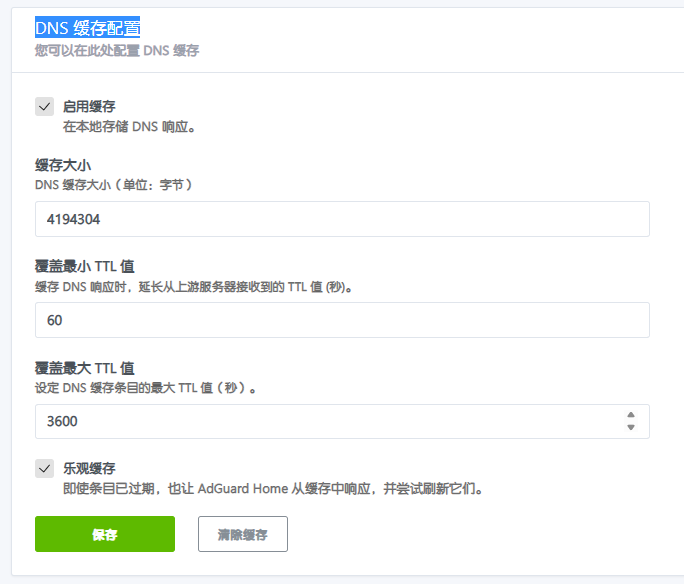
此处配置的核心逻辑:AdGuard Home 作为广告拦截工具,其 DNS 请求需先经过 OpenClash 的分流处理,再进行广告域名拦截,避免因 AdGuard Home 单独解析 DNS 导致分流失效或 DNS 泄露,实现两者的无缝联动。
AdGuard Home 默认自带广告过滤规则,无需手动添加,只需简单启用即可实现大部分广告拦截,新手可直接按以下步骤操作:
在 AdGuard Home 管理界面,进入「过滤器」→「DNS黑名单」。
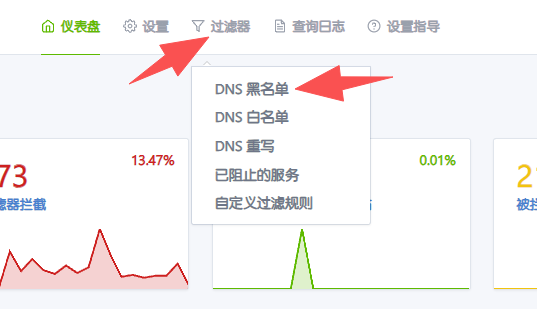
打开的界面右下角 点击「添加黑名单」,跳出的对话框选择「从列表中选择」
一共选择四个就已经够用;如下图:
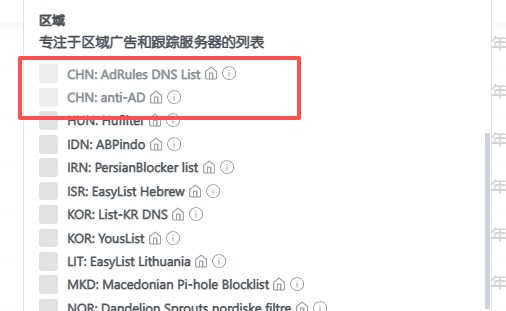
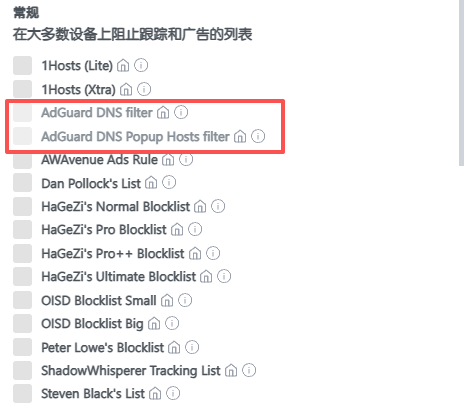
配置完成后,右下角点击「保存」,回到「DNS黑名单」界面;右下方点击「检查更新」
重启 AdGuard Home,再重启OpenClash,此时广告拦截功能即可生效,网页、APP 内的广告会被自动拦截。
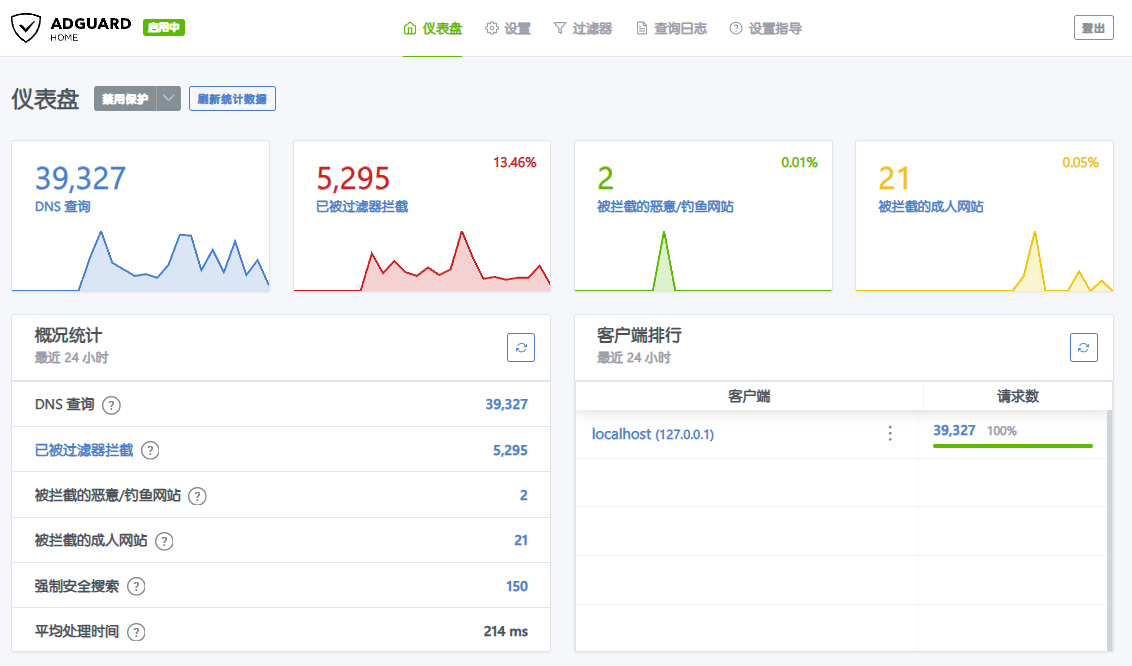
配置完成后,可通过以下 3 步测试,确认分流与去广告功能正常:
分流测试:访问国内网站(如百度、京东),确认走直连(可通过 OpenClash 管理界面的「流量统计」查看);访问国外网站(如谷歌),确认走代理,访问流畅无卡顿。
去广告测试:手机或者电脑打开带有广告的网页(如某些资讯网站)、视频 APP(如某视频平台),确认广告被拦截(无弹窗、无视频前置广告);同时可通过 AdGuard Home 管理界面的「仪表盘」查看广告拦截数量,确认功能生效。
DNS 防泄露测试:使用 DNS 泄露检测工具(如 BrowserLeaks),检测 DNS 解析服务器是否为 OpenClash 配置的上游 DNS,无本地运营商 DNS 出现即说明防泄露生效。
问题 1:配置后无法访问网络? 排查:确认 OpenClash 和 AdGuard Home 均已正常启动;检查 OpenClash 自定义上游 DNS 是否为 127.0.0.1:5335 UDP,AdGuard Home 上游 DNS 是否为 127.0.0.1;关闭其他冲突的 DNS 服务。
问题 2:广告拦截失效? 排查:确认 AdGuard Home 已启用默认过滤规则,且上游 DNS 配置正确;清除设备 DNS 缓存(Windows 可通过命令 ipconfig /flushdns 清除);部分 APP 广告可能通过 IP 直接加载,可在 AdGuard Home 中添加自定义拦截规则。
问题 3:DNS 泄露? 排查:确认 OpenClash 已启用 DNS 防泄露设置,自定义上游 DNS 配置正确;检查浏览器是否开启了独立 DNS 解析(如 Chrome 的“使用安全 DNS”),若开启需关闭,避免冲突。
OpenClash + AdGuard Home 的搭配,核心就是“分工明确、联动高效”:OpenClash 负责“分流”和“防泄露”,通过配置自定义上游 DNS(127.0.0.1:5335 UDP)接管所有 DNS 请求,确保流量走最优线路,同时保护隐私;AdGuard Home 负责“去广告”,通过配置上游 DNS(127.0.0.1)联动 OpenClash,实现广告拦截与分流互不冲突。
整个配置过程无需复杂的技术储备,重点记住两个核心配置:OpenClash 覆写设置添加 127.0.0.1:5335 UDP 自定义上游 DNS,AdGuard Home 上游 DNS 填写 127.0.0.1,再配合简单的规则启用,就能实现智能分流 + 全网去广告的双重效果,无论是软路由、电脑还是其他网络设备,都能享受干净、流畅的上网体验。
如果在配置过程中遇到其他问题,欢迎在评论区留言,一起交流折腾经验~
墙裂推荐-YIY云 点击进入注册地址 - 延时低;某些地区测速500M/s+/可跑满千兆