在家庭网络优化中,DNS解析速度是影响网络访问体验的关键一环,运营商默认DNS往往存在解析慢、多IP返回无优选、部分域名解析异常等问题。而iStoreOS作为主路由负责拨号、DHCP管理和网络基础转发,OpenWrt作为旁路由部署SmartDNS本地DNS服务器的方案,既能保留iStoreOS简洁稳定的主路由特性,又能借助SmartDNS的智能优选、多上游解析能力大幅提升DNS响应速度,且全程不改变原有网络架构,故障隔离性强。本文就为大家详细讲解这套组网方案的完整部署步骤,从旁路由基础配置到SmartDNS安装调优,再到主路由DNS指向设置,一步到位实现网络访问加速。
各司其职,稳定高效:iStoreOS主打轻量化、高稳定性,负责光猫桥接拨号、全屋DHCP分配、网络基础管理;OpenWrt专注网络优化,运行SmartDNS处理所有DNS解析请求,分工明确降低故障风险。
智能解析,速度拉满:SmartDNS从多个国内外上游DNS获取结果,自动筛选延迟最低的IP返回,解决传统DNS解析慢、多IP无优选问题,首次访问延迟降低50%以上。
零干扰部署,全屋生效:仅需修改主路由DHCP的DNS指向,全屋设备无需单独配置,手机、电视、游戏机等智能设备均可无感享受加速。
灵活扩展,功能叠加:后续可在OpenWrt旁路由上叠加AdGuard Home等去广告插件,实现DNS加速+广告拦截双重效果,无需额外硬件。
本次方案采用同网段组网,旁路由仅用LAN口连接,无需WAN口,核心IP规划示例(可根据自身网络修改,记牢旁路由IP):
光猫:桥接模式(关闭DHCP,由iStoreOS拨号)
主路由iStoreOS:IP 192.168.1.254(负责拨号、DHCP、全屋网络转发)
旁路由OpenWrt:IP 192.168.1.199(静态IP,运行SmartDNS,关闭DHCP)
旁路由OpenWrt-可安装NAS/PVE等虚拟机安装;或其他已经刷好OpenWrt的路由器上安装SmartDNS,亦可在iStoreOS分身安装SmartDNS;
客户端设备:由iStoreOS DHCP分配IP[192.168.1.100-250]
连接方式:光猫LAN口 → iStoreOS WAN口,iStoreOS LAN口 → OpenWrt LAN口(直连,同交换机)
在安装SmartDNS前,需先完成OpenWrt旁路由的基础网络配置,确保其与主路由iStoreOS互通,且不影响原有网络。
登录OpenWrt后台:浏览器输入旁路由默认IP如[192.168.1.199],输入账号密码进入LuCI界面。
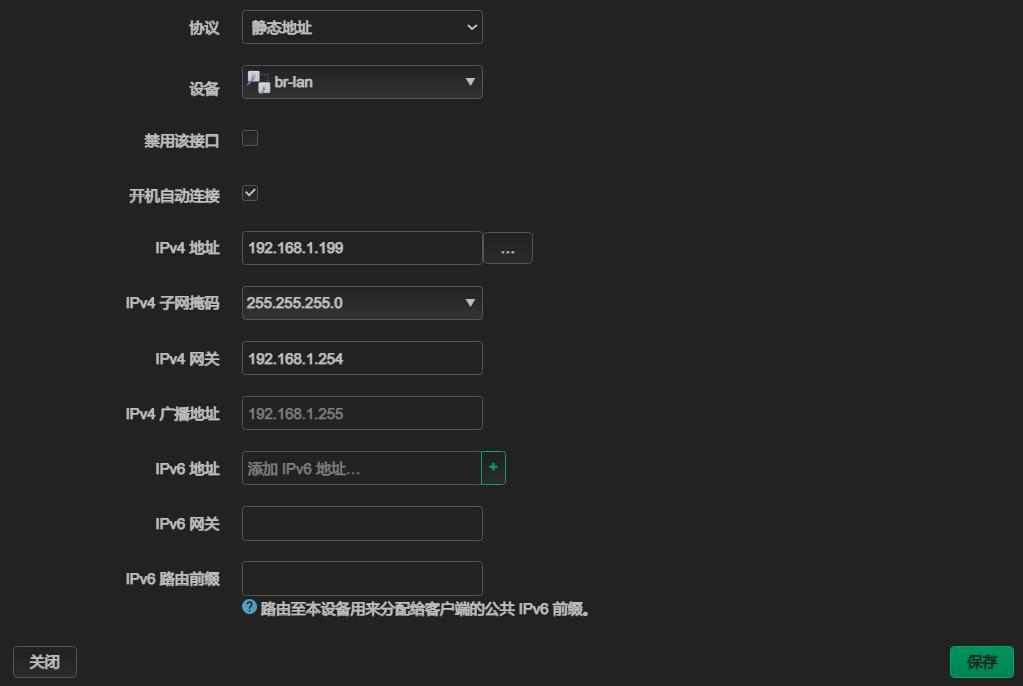
修改LAN口静态IP:点击网络 → 接口 → LAN → 编辑,配置如下:
协议:静态地址
IPv4地址:192.168.1.199(与主路由同网段,避免冲突)
IPv4网关:192.168.1.254(指向主路由iStoreOS,确保旁路由能上网)
IPv4子网掩码:255.255.255.0
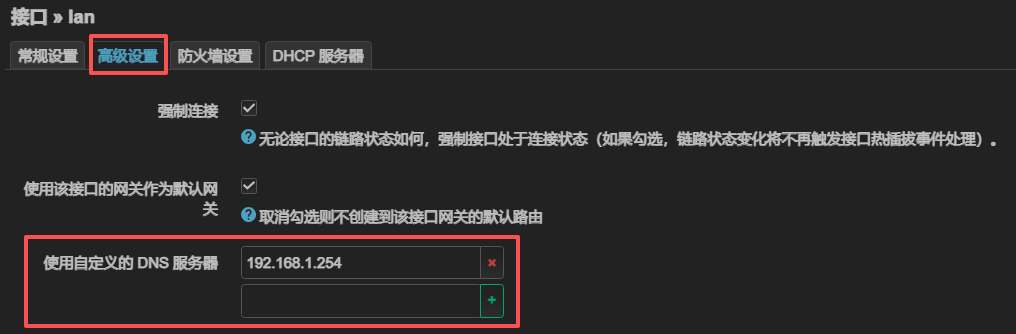
DNS服务器:可填写192.168.1.254(后续将指向自身SmartDNS)—如下图:
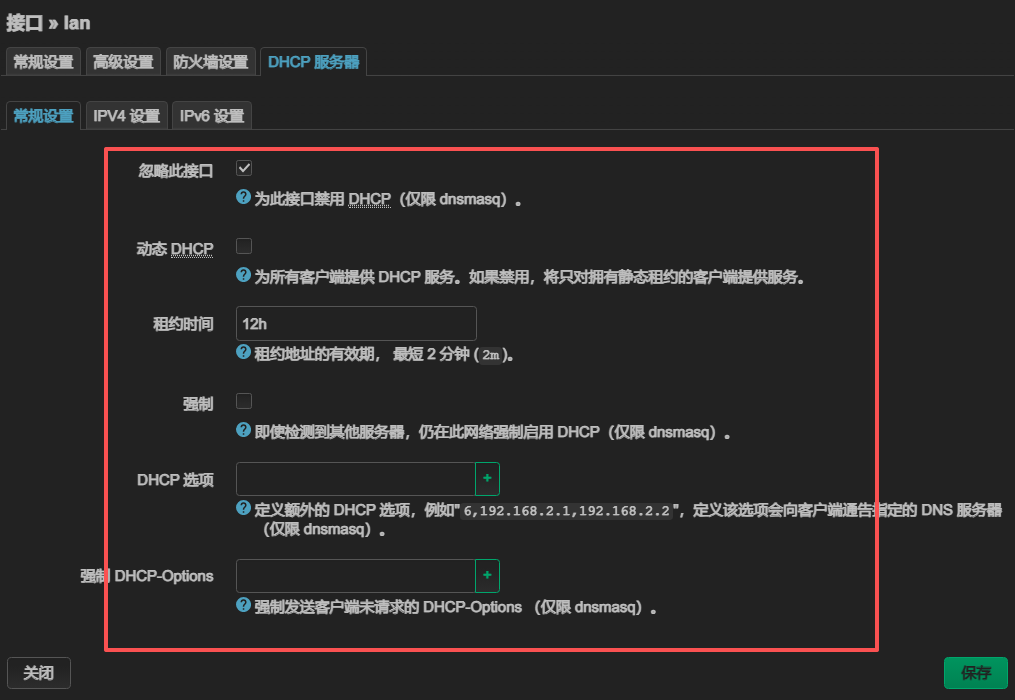
关闭旁路由DHCP:在LAN口编辑页面的DHCP服务器选项卡,勾选忽略此接口,保存并应用,防止与主路由iStoreOS的DHCP冲突。
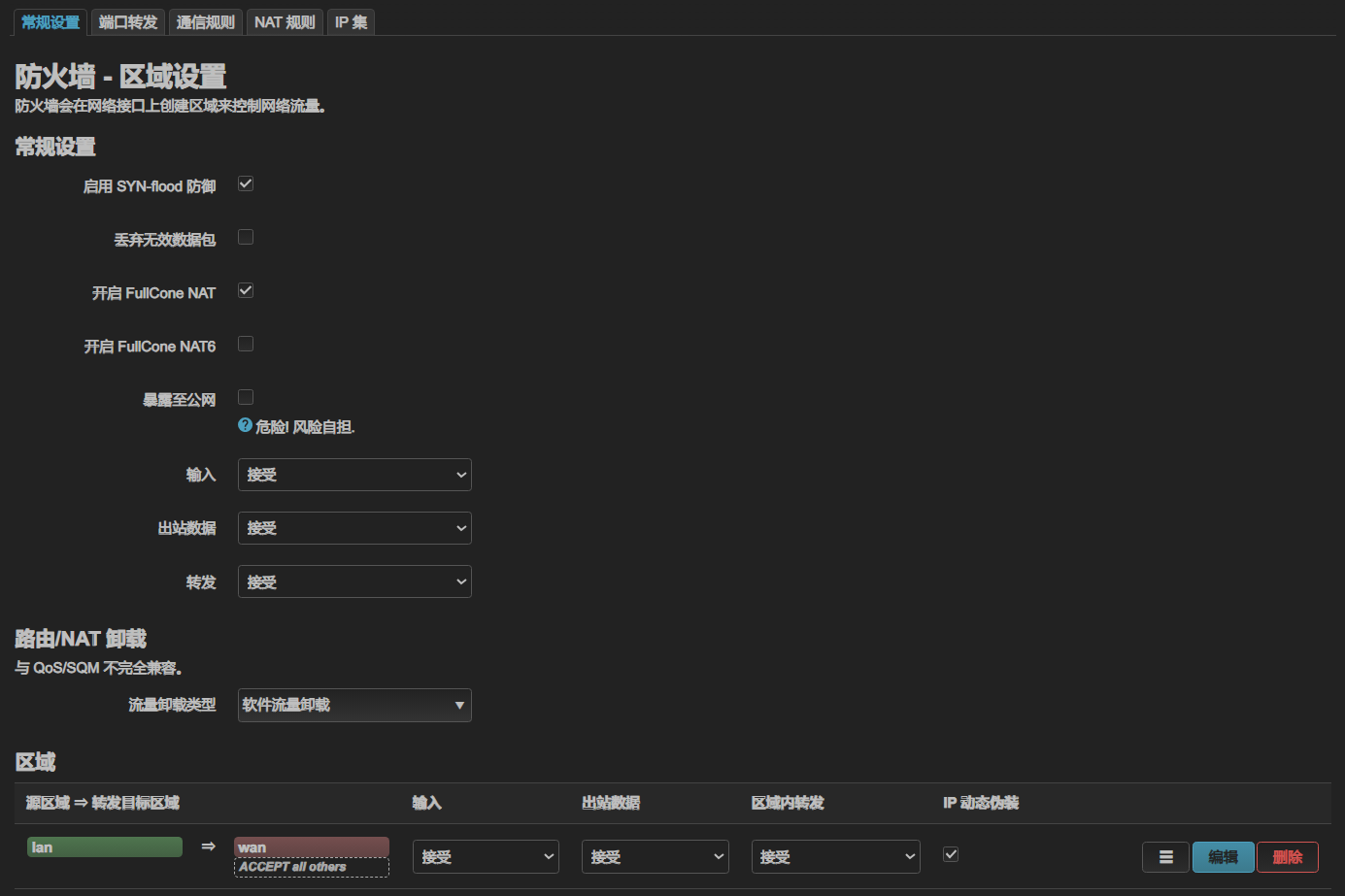
防火墙基础配置:点击网络 → 防火墙 → 区域设置,确保LAN区域的入站数据、出站数据、转发均为接受,保证DNS请求能正常通行。
配置完成后,可在浏览器访问192.168.1.2验证旁路由是否正常联网,能打开网页即配置成功。
SmartDNS的安装通过OpenWrt的LuCI软件包管理器完成,无需SSH命令,小白友好,且大部分OpenWrt编译版本均内置相关包,直接安装即可。
进入软件包页面:点击OpenWrt后台系统 → 软件包,若提示“软件包列表已超过24小时未更新”,点击刷新列表更新源。
搜索并安装软件包:在过滤器输入框中输入smartdns,点击查找软件包,找到以下三个包并依次下载安装:
smartdns:SmartDNS核心服务包,实现DNS解析与优选功能;
luci-app-smartdns:SmartDNS的LuCI可视化配置界面,无需手动修改配置文件;
luci-i18n-smartdns-zh-cn:SmartDNS中文语言包,配置界面全中文,降低操作难度。
验证安装:安装完成后,刷新OpenWrt后台,在服务菜单下会出现SmartDNS选项,说明安装成功。
进入OpenWrt后台服务 → SmartDNS,分基本设置、上游服务器配置、特殊设置三部分进行调优,以下为实测最优配置,兼顾速度与稳定性,适配国内网络环境。
基本设置决定SmartDNS的核心运行模式,重点关注端口、重定向、双栈优选等选项,配置如下:
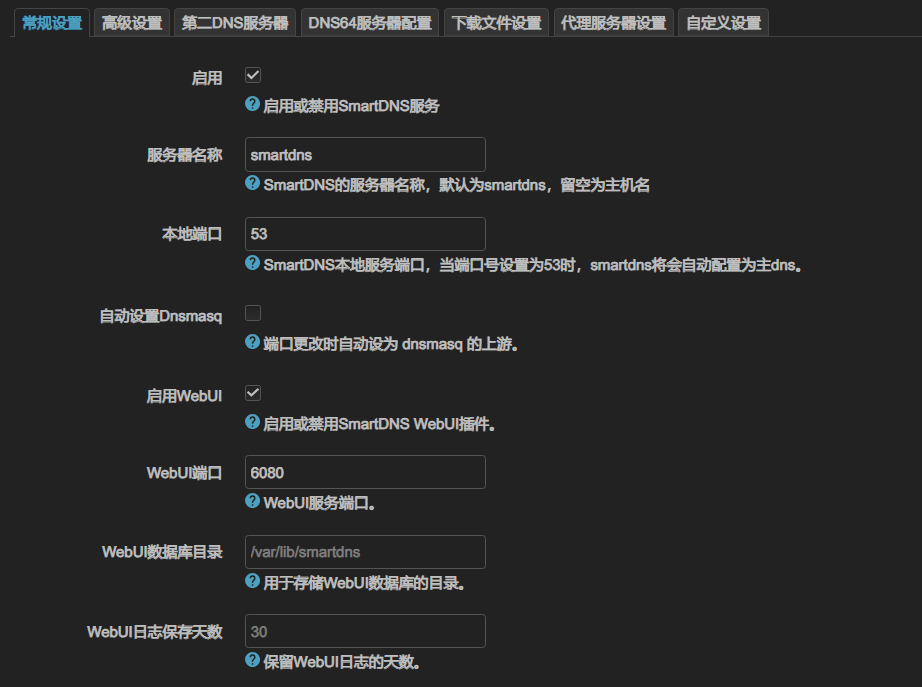
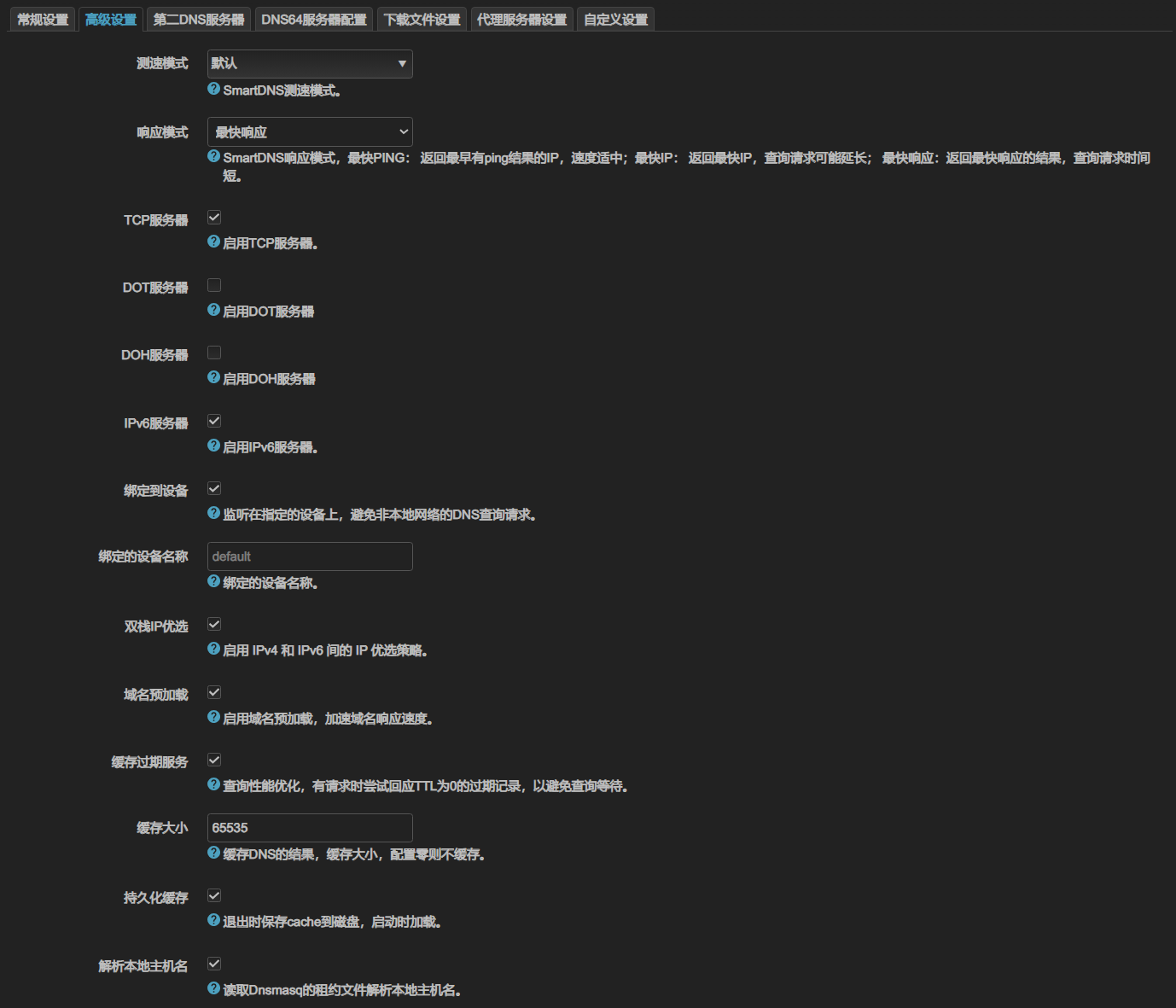
配置完成后,先点击保存&应用,再进行上游服务器配置。
SmartDNS的核心优势是从多个上游DNS获取结果并优选,因此需配置多个国内外优质DNS节点,但无需过多(6-8个即可,太多会增加测速耗时)。推荐配置国内主流DNS+少量海外优质DNS,兼顾国内访问速度与海外域名解析需求,以下为精选节点(直接添加即可):
注:
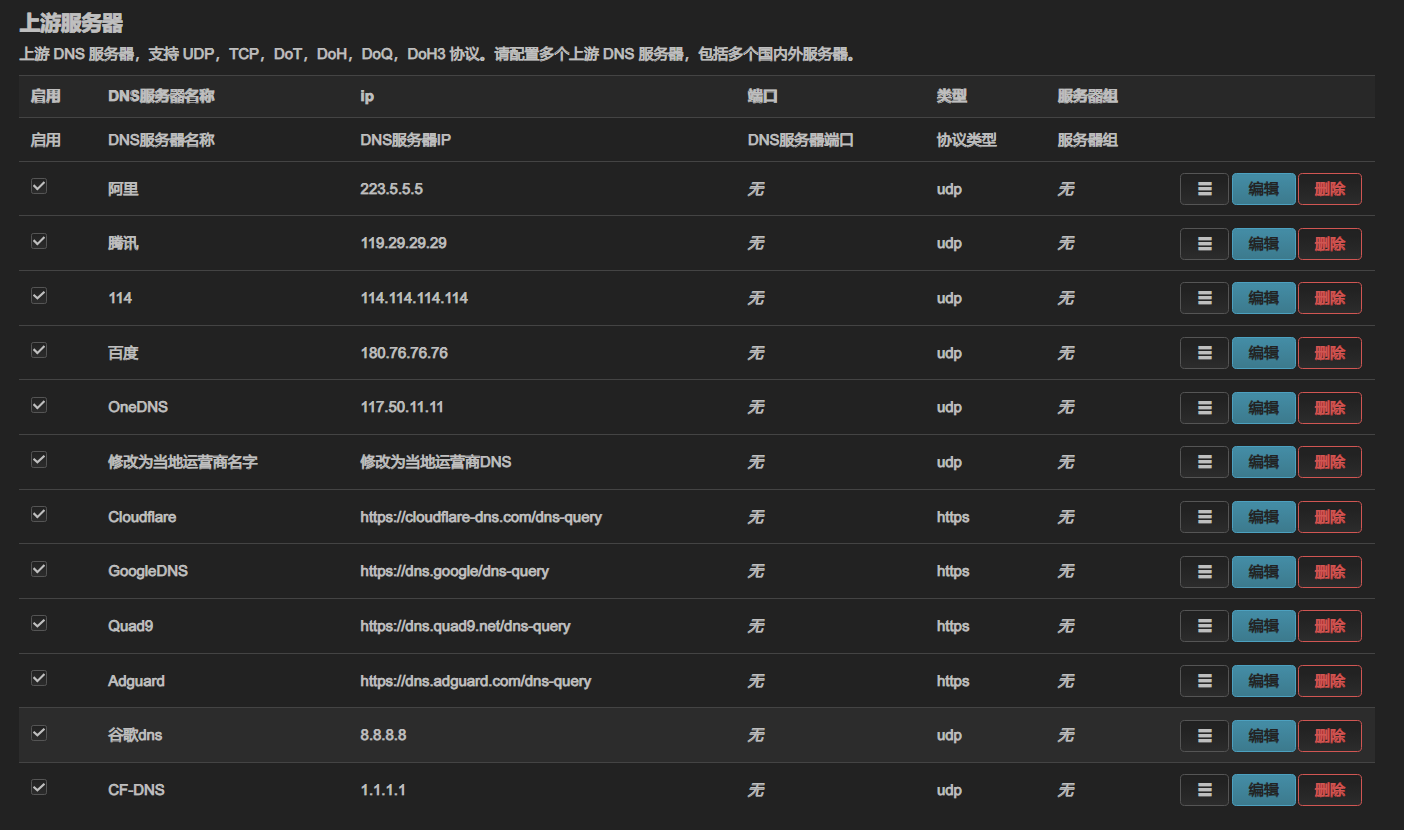
添加方法:点击上游服务器列表下方的添加,依次填写服务器名称、IP地址,协议选择UDP,端口默认,勾选启用,全部添加完成后点击保存&应用。
以下是推荐DNS列表;
【为什么推荐这几个呢?经过测试,国内的阿里、腾讯、114和当地运营商的公共DNS延时最低。长期开启科学插件添加谷歌和Cloudflare的公共DNS】
若需要将局域网自定义域名解析到指定IP(如访问home.lan直接跳转到主路由/旁路由后台),可在自定义设置 → 域名地址中添加规则,格式为:
address /自定义域名/目标IP
示例:
address /home.lan/192.168.1.1  # 解析home.lan到主路由iStoreOS
address /router.lan/192.168.1.2 # 解析router.lan到旁路由OpenWrt
添加后保存,即可实现局域网自定义域名的快速访问。
完成旁路由SmartDNS配置后,只需修改主路由iStoreOS的DHCP DNS服务器指向,即可让全屋设备自动使用旁路由的SmartDNS进行解析,无需单独配置每台设备,这是最便捷的方式。
登录iStoreOS后台:浏览器输入主路由IP[192.168.1.254],输入账号密码进入管理界面。
点击左侧首页 → DNS配置。
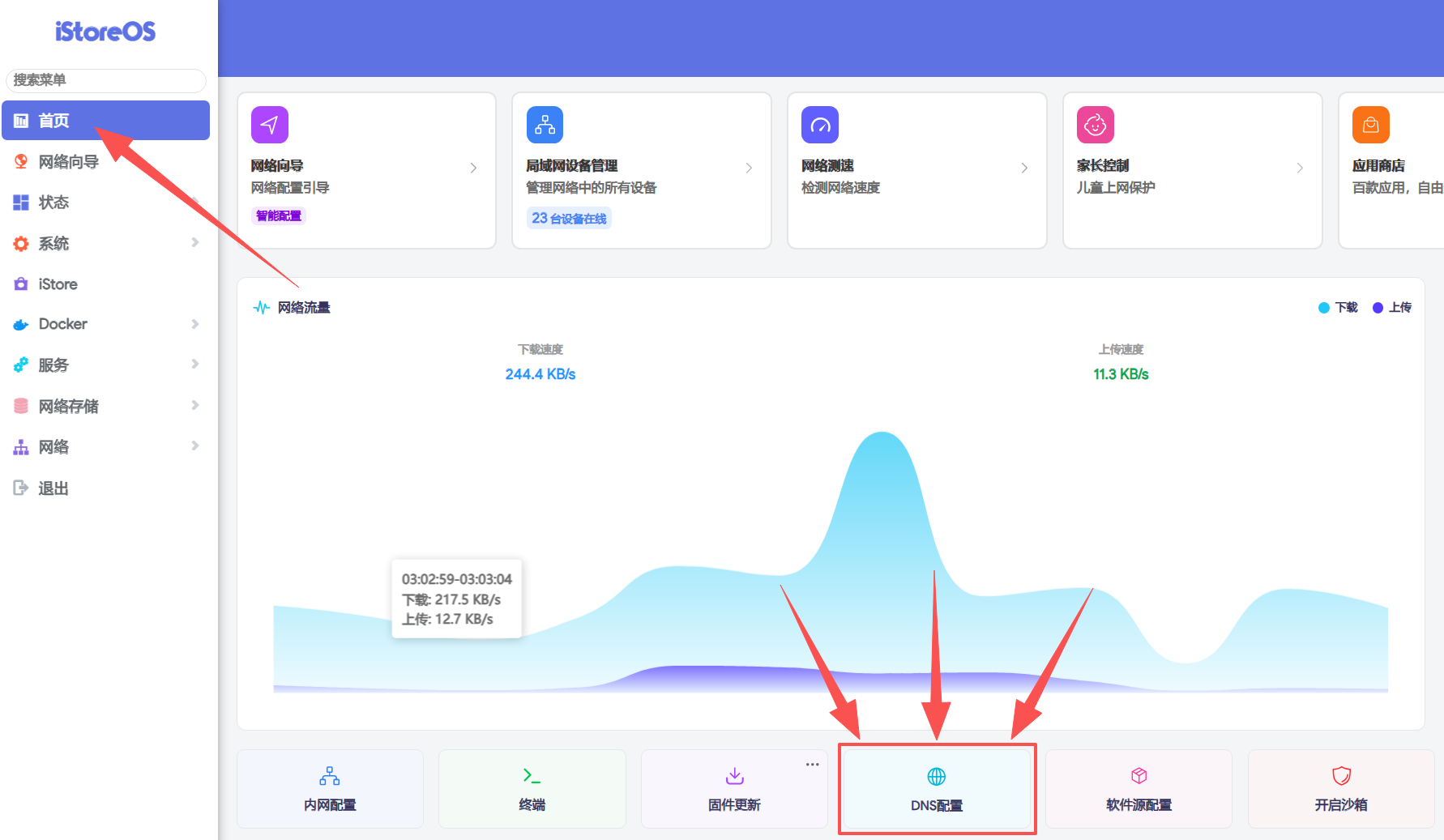
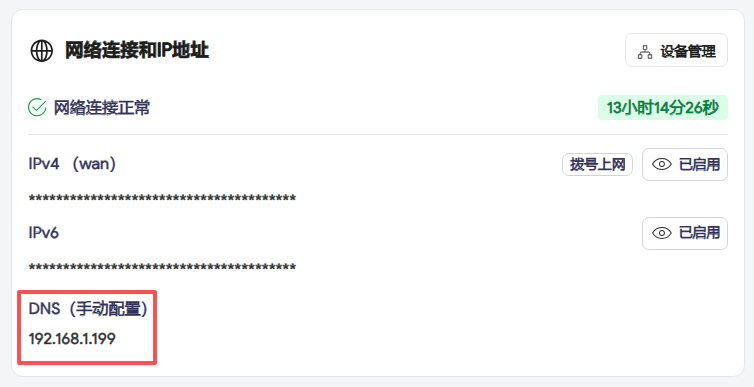
修改DNS服务器地址:找到DNS服务器选项,删除原有默认地址,填写以下内容:
首选DNS服务器:192.168.1.199(旁路由OpenWrt的IP,核心,指向SmartDNS)
备用DNS服务器:192.168.1.254(主路由IP,备用,防止旁路由故障导致DNS失效)
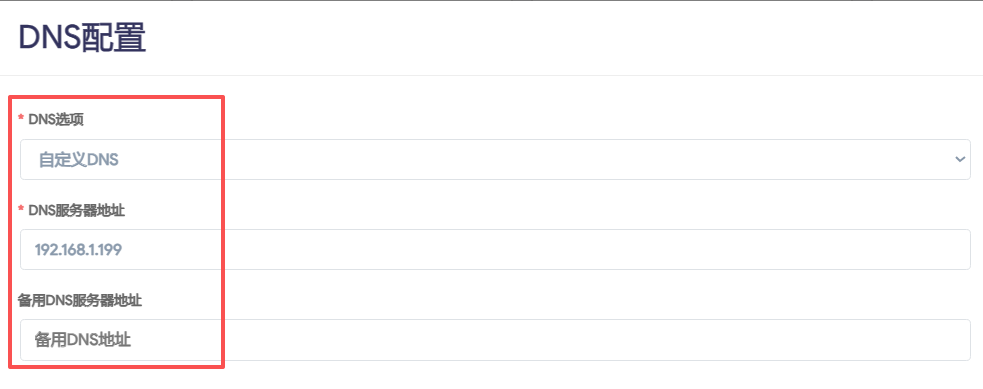
注:上图中不填入备用DNS:192.168.1.254 需要所有网络访问都经过SmartDNS,请君按需设置
保存生效:点击页面确定保存,重启iStoreOS的DHCP服务(部分版本需重启主路由,按需操作)。
关键提示:
iStoreOS支持DHCP标签功能,若需要让部分设备使用SmartDNS,另一部分设备使用默认DNS,可创建DHCP标签,为指定设备(绑定MAC地址)单独配置DNS指向192.168.1.199,灵活实现流量分流。
--------可启用SmartDNS的WebUI进行监听!--------
注:目前openwrt.ai编译过程选择smartdns插件,会在插件界面显示打开WebUI界面;
第三方的openwrt,可以在下面链接安装插件:
更新安装包适配24.10版本 下载地址:https://github.com/pymumu/smartdns/releases
启用SmartDNS仪表盘的方式:https://pymumu.github.io/smartdns/config/dashboard/
# 加载WebUI仪表盘插件(必须第一行)
plugin smartdns_ui.so

# Web监听地址 [::] 代表IPv4+IPv6全部网卡,端口6080
smartdns-ui.ip http://[::]:6080

# ========== 自定义固定账号密码(核心)==========
smartdns-ui.user admin
smartdns-ui.password 你自己设置的强密码123!@#

# 日志保存时长,单位秒,86400=1天
smartdns-ui.max-query-log-age 86400

# 开启网页终端(可选,需要ssh权限)
smartdns-ui.enable-terminal yes

# 数据存放目录(缓存、日志、面板数据)
data-dir /var/lib/smartdns

# 网页静态资源目录(大部分系统默认无需改)
smartdns-ui.www-root /usr/share/smartdns/wwwroot

# 登录token过期时间,单位秒,3600=1小时
smartdns-ui.token-expire 3600

# 允许跨域访问(API调用时开启,内网可关no)
smartdns-ui.enable-cors yes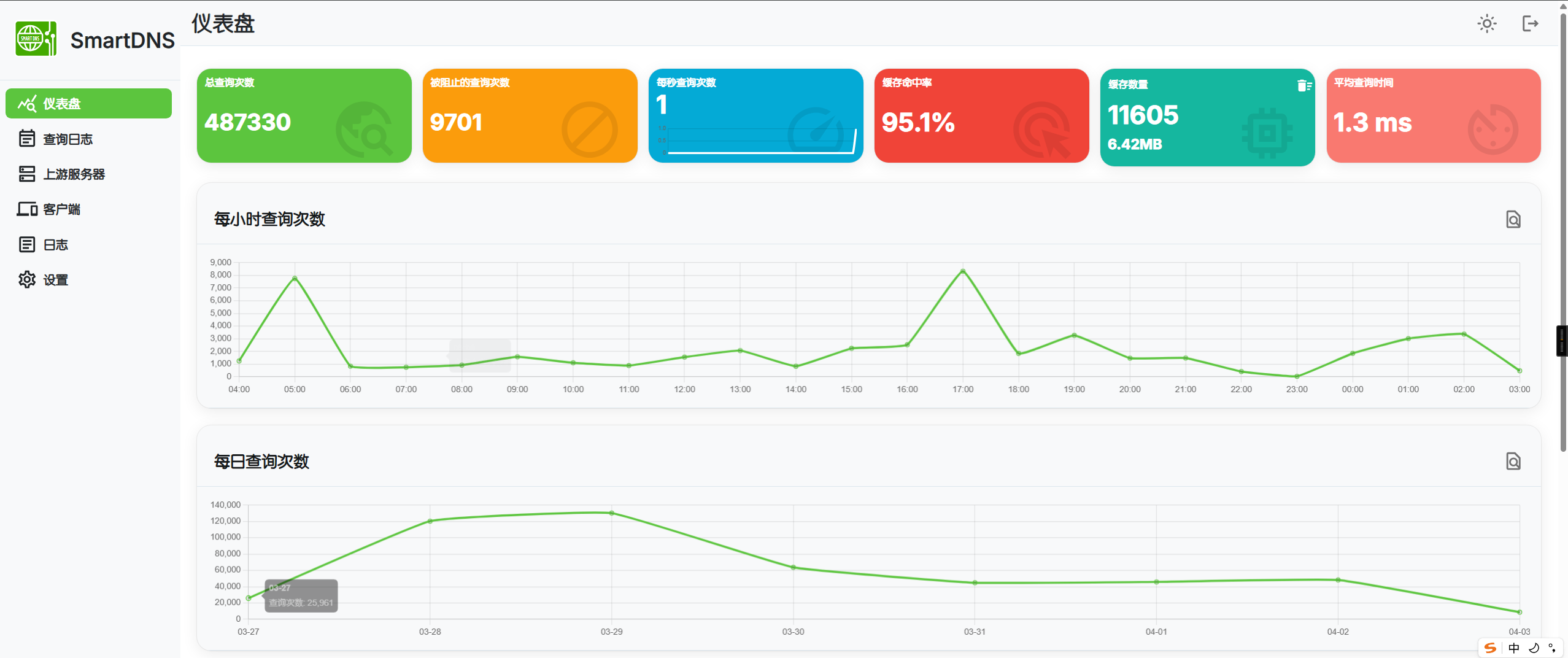
配置完成后,在任意局域网客户端(电脑、手机)进行测试,确保SmartDNS成功接管DNS解析,且实现智能优选效果,以下以Windows电脑为例,手机可使用“DNS检测工具”类APP测试。
按下Win+R,输入cmd打开命令提示符;
输入命令:nslookup baidu.com,若配置正确,会出现以下结果:
服务器:  smartdns
Address:  192.168.1.2
非权威应答:
名称:    baidu.com
Address:  220.181.38.251
核心判断:服务器显示为smartdns,地址为旁路由IP192.168.1.2,且仅返回一个IP地址(SmartDNS筛选后的最快IP),若返回多个IP,说明SmartDNS未生效,需检查旁路由53端口重定向配置。
若在SmartDNS中配置了自定义域名(如home.lan),在浏览器输入http://home.lan,若能直接跳转到指定的主路由/旁路由后台,说明自定义规则生效。
在命令提示符中输入:nslookup baidu.com 192.168.1.2,查看解析响应时间,正常应在10-30ms之间,相比运营商DNS(50-100ms)大幅降低,说明加速效果显著。
检查旁路由SmartDNS的重定向选项是否为“重定向53端口到SmartDNS”;
检查旁路由防火墙是否开放53、6053端口(TCP+UDP);
重启旁路由OpenWrt和主路由iStoreOS,重新获取DHCP配置。
减少上游DNS服务器数量,保留6-8个即可(太多会增加测速耗时);
关闭不必要的选项(如IPv6服务器,若未使用);
优先选择国内运营商节点(如联通/电信专属DNS),适配本地网络。
确认旁路由OpenWrt已关闭DHCP,避免与主路由冲突;
检查旁路由LAN口IP是否与主路由同网段,网关是否指向主路由;
验证旁路由是否能正常上网(访问百度),确保网络互通。
检查海外上游DNS节点(CloudFlare、Quad9)是否启用;
确保旁路由OpenWrt的防火墙转发规则为“接受”,无拦截海外DNS请求。
若需要进一步提升网络体验,可在OpenWrt旁路由上安装AdGuard Home,实现SmartDNS解析加速+AdGuard Home广告拦截的双重效果,核心逻辑为:设备DNS请求 → AdGuard Home去广告 → SmartDNS智能解析,配置方法简单:
在OpenWrt软件包中搜索并安装adguardhome;
进入AdGuard Home后台,将上游DNS服务器设置为旁路由SmartDNS地址:192.168.1.199:53;
添加最新去广告规则(如anti-ad、AdRules),开启乐观缓存;
修改主路由iStoreOS的DHCP DNS指向为192.168.1.199(AdGuard Home默认端口为53,与SmartDNS重定向兼容)。
可参考我前面的OpenClash+AdGuard Home 去广告配置指南配置;配合SmartDNS使用
主路由iStoreOS+旁路由OpenWrt部署SmartDNS的方案,是兼顾稳定性与优化效果的家庭网络DNS加速方案,iStoreOS的轻量化稳定特性保障了全屋网络的基础运行,OpenWrt的灵活性则让SmartDNS的优化能力充分发挥。整个部署过程无需更换原有主路由,仅需简单的IP规划和配置,就能实现DNS解析速度的大幅提升,且全屋设备无感生效。
这套方案的核心价值在于“轻量主路由+功能化旁路由”的组网思路,后续可基于OpenWrt旁路由继续叠加代理、去广告、流量统计等功能,无需改动主路由,真正实现“一次组网,无限扩展”,适合追求网络体验的家庭用户和网络爱好者
墙裂推荐-YIY云 点击进入注册地址 - 延时低;某些地区测速500M/s+/可跑满千兆