前面写过一篇关于OC+AdGuard Home 去广告配置指南;很多小伙伴看不明白,也没有用到OC的,搞不懂AdGuardHome插件如何配置生效?
现在先了解一下AdGuardHome是什么东东:
AdGuard Home 是一款开源、轻量且功能强大的网络级广告与跟踪器拦截解决方案,通过接管本地DNS服务,可实现全屋所有设备(手机、电脑、智能电视等)的网络请求实时过滤,一次部署,全家受益,无需在每台设备上单独安装软件。只要家里有软路由系统或者NAS(docker)即可部署!
这篇教程以OPENWRT(x86_64架构)为例,从安装到配置DNS黑名单全程图文。
已刷入 OpenWrt 系统的设备(硬路由、软路由、x86主机、树莓派等),设备可正常联网,且剩余存储空间 ≥ 32MB(推荐64MB+),内存 ≥ 128MB(推荐256MB+)。
拥有 OpenWrt 的 LuCI 网页管理权限,或 SSH root 登录权限(推荐两者都具备,方便排查问题)。
提前下载好 AdGuard Home 的 run 格式安装包(根据设备 CPU 架构选择,常见架构:amd64/x86_64、aarch64、armv7,可通过 SSH 执行 opkg print-architecture 查看设备架构)。
建议 使用iStoreos系统或者带有iStore商城的 可以直接在iStore商城安装,或者自编译系统带有AdGuardHome插件;地址:https://openwrt.ai/ ;需要编译可以找博主编译
run 格式安装包无需依赖软件源,直接执行即可完成安装,适配所有 OpenWrt 版本(官方原版/第三方编译固件),步骤如下:
上传 run 安装包到 OpenWrt 设备:
通过 SSH 工具(Putty/Xshell)登录 OpenWrt,
或使用 LuCI 自带的 系统 → TTYD终端,执行命令 (将“安装包下载链接”替换为实际的 run 包下载地址),直接下载到 /tmp 目录。
wget -c https://github.com/AUK9527/Are-u-ok/raw/main/x86/all/adguardhome.run -O /tmp/AdGuardHome.run一定要检查/tmp目录是否存在adguardhome.run
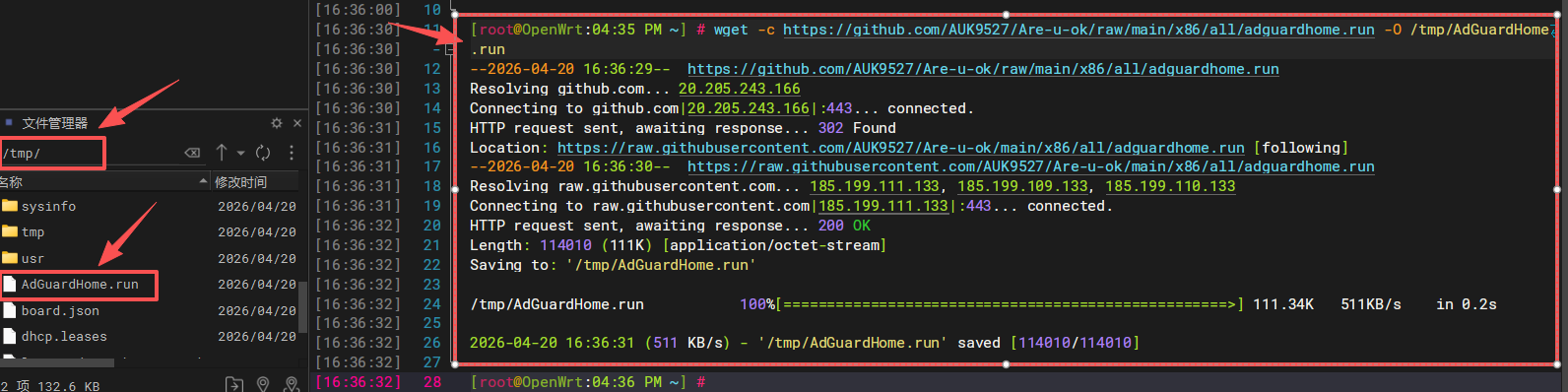
赋予安装包执行权限: SSH 或 TTYD 终端执行命令(若安装包名称不同,替换为实际文件名):
chmod +x /tmp/AdGuardHome.run #回车无任何提示执行安装:继续执行命令,启动安装流程,全程无需手动干预,等待安装完成即可:
/tmp/AdGuardHome.run下图提示出错可以忽略, 原因:AdGuardHome 核心配置文件未生成(通常需首次启动服务后自动生成)。
实际已经安装成功!某些第三方系统会提示错误!
安装成功后,终端会提示“AdGuard Home installed successfully”;
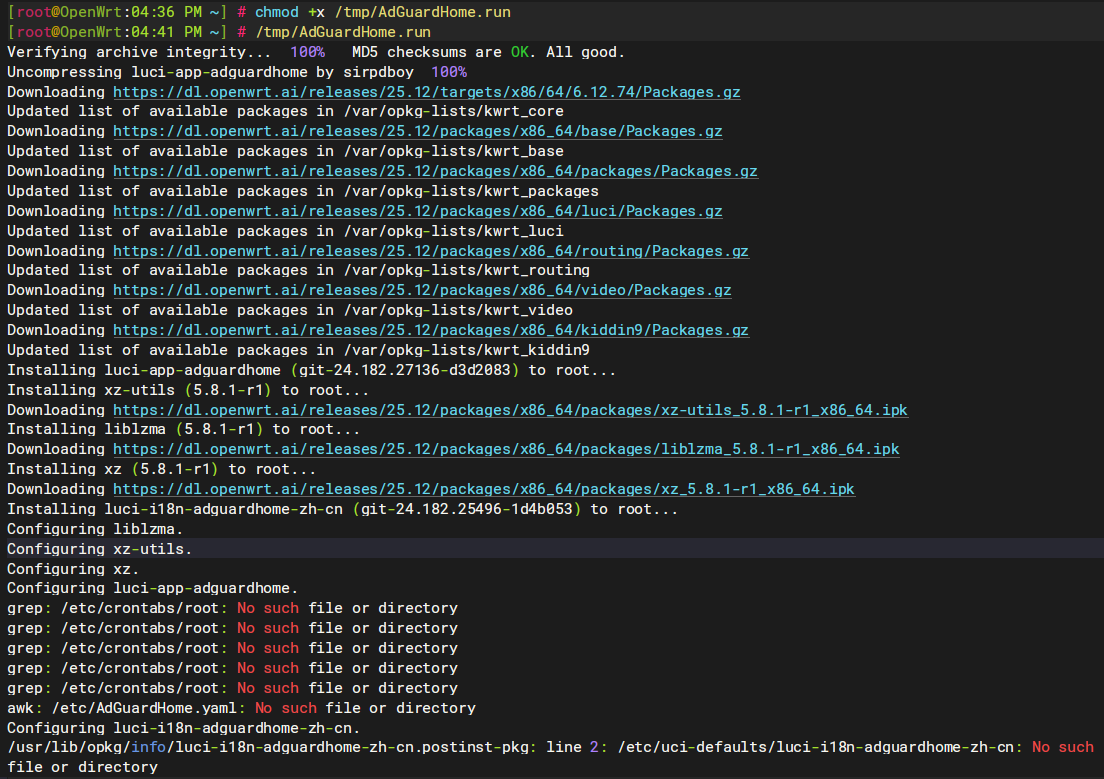
设置开机自启:安装完成后,执行以下命令设置开机自启,避免路由器重启后服务失效:
#请一行一条复制运行
echo "/opt/AdGuardHome/AdGuardHome -s start" >> /etc/rc.local
chmod +x /etc/rc.local
/etc/rc.local
↑↑↑如果是iStoreos系统或者带有iStore商城,已经安装好AdGuardHome插件的忽略上面安装部分↑↑↑
打开软路由系统的WEBUI后台 :http://192.168.1.1;找到 服务 → AdGuardHome → 更新核心
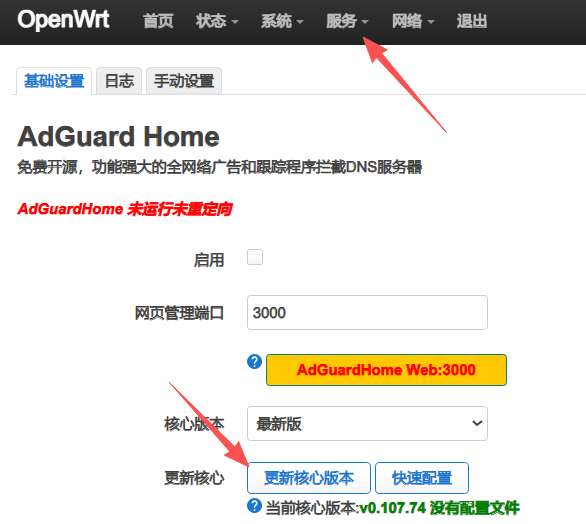
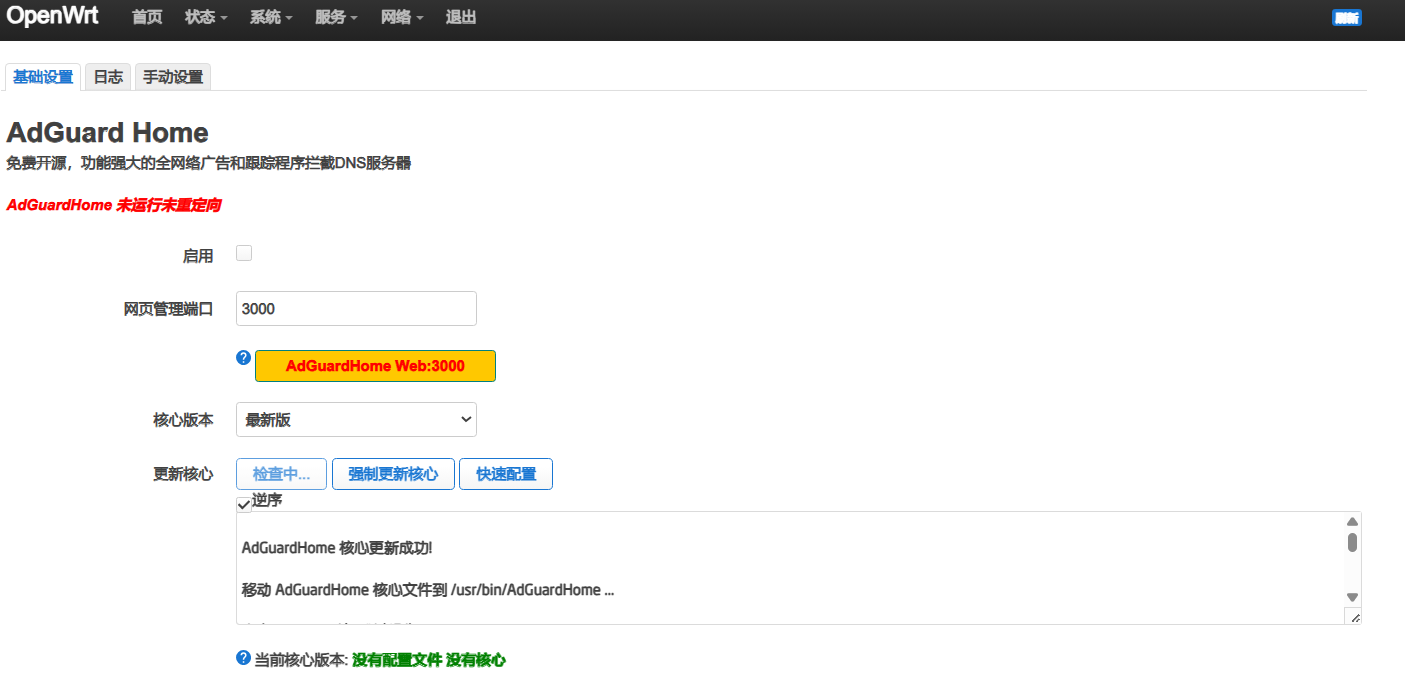
更新成功后 如上图所示显示核心版本:v0.107.74。需要科学网络更新,请自行处理!
启用处打√ → 右下角保存并应用 → 保存完成后 → 打开AdGuardHome后台,进行配置;
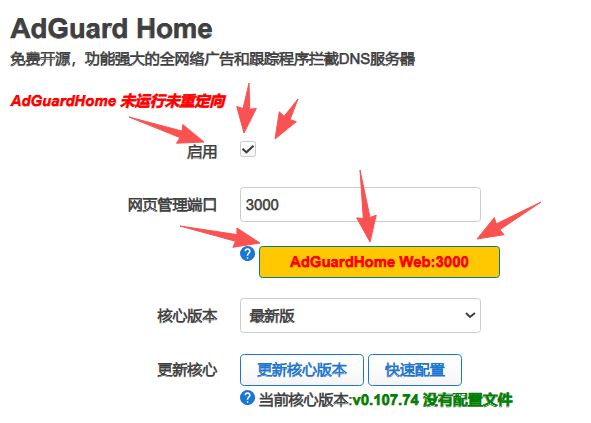
打开后按照图片设置 或者根据你自己的喜好设置
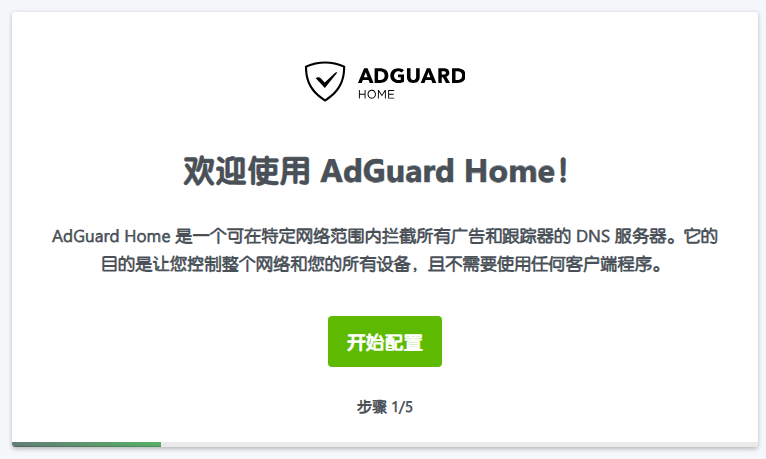
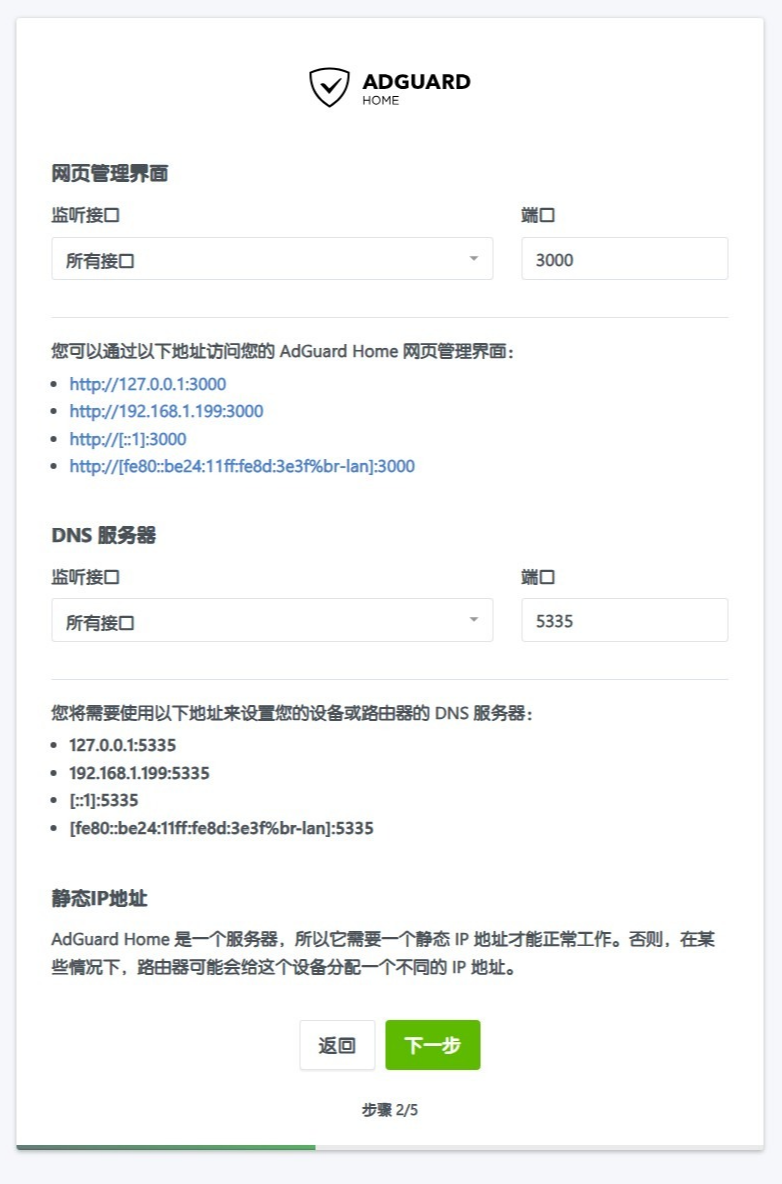
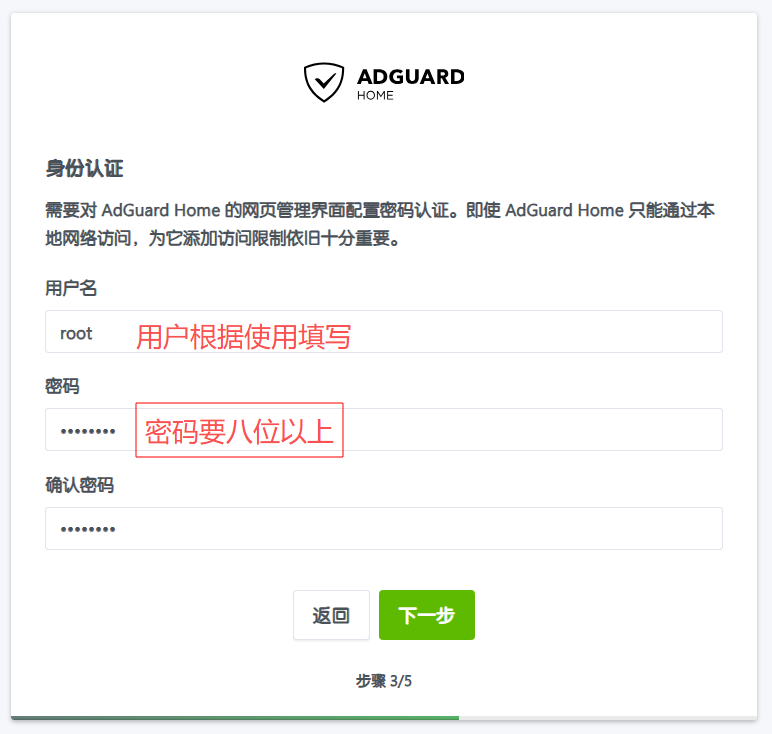
剩余的都是默认下一步!
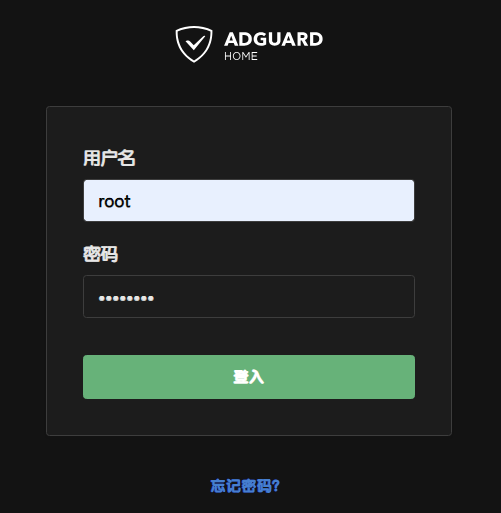
然后进入登录页!输入你设置好的用户名和密码!
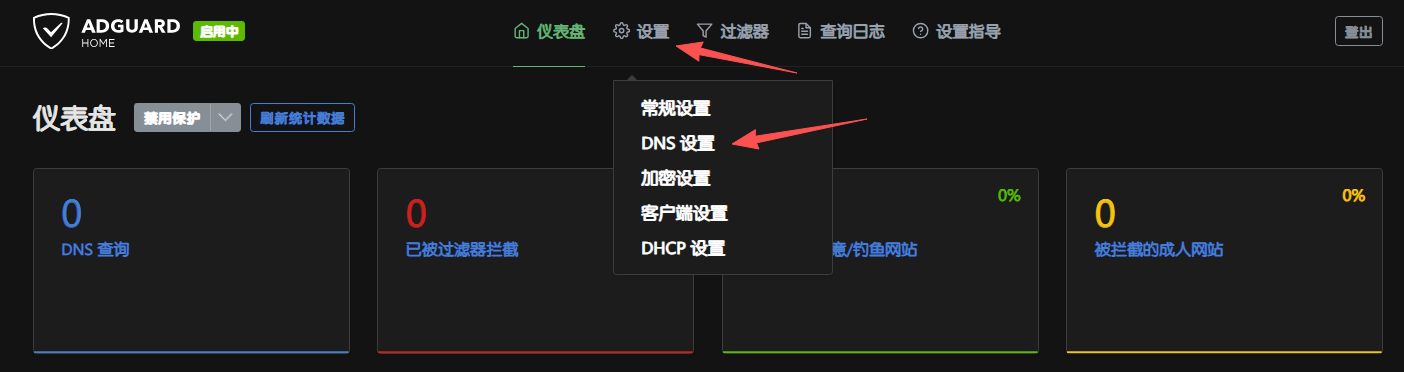
进入AdGuardHome WEB后台:点击 设置 → DNS设置:
在DNS设置里面可以参考我的设置:
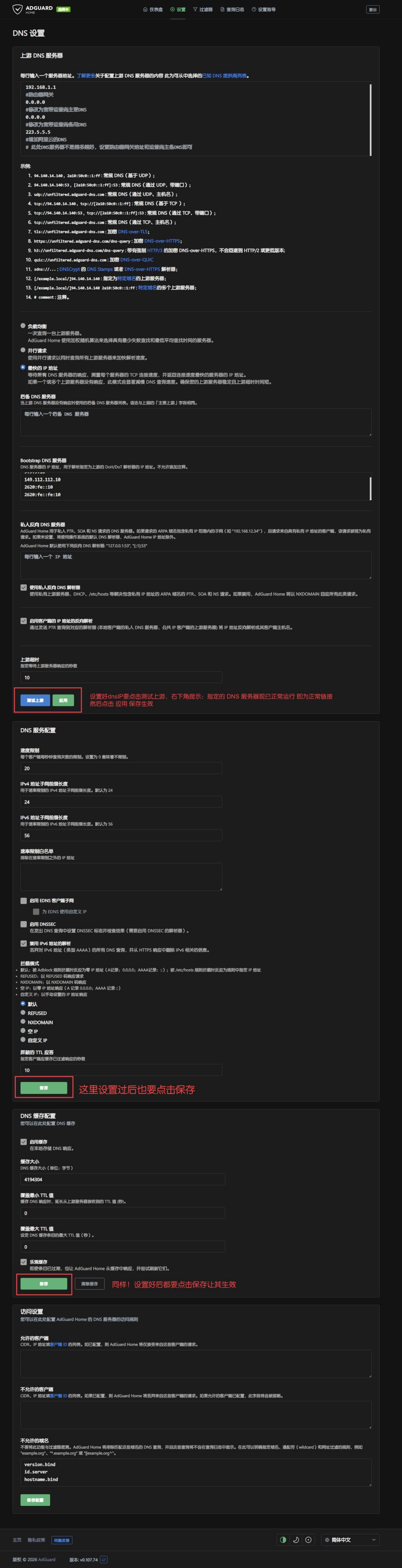
备注:在 DNS 设置页面,找到“缓存设置”:
缓存大小根据设备内存设置(256MB 内存推荐 4MB,512MB 及以上推荐 16MB);默认设置:4194304;
最小 TTL 设为 3600,最大 TTL 设为 86400,提升缓存命中率,勾选“乐观缓存”,无网络时也能返回缓存的解析结果。
设置广告黑名单:点击 【过滤器】 → 【DNS 黑名单】
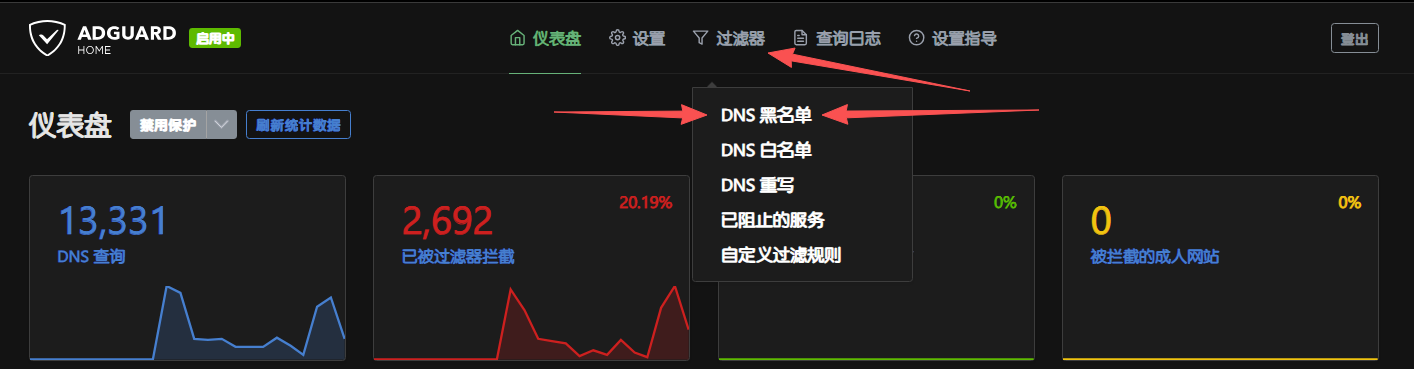
打开【DNS 黑名单】后 左下角点击 【添加黑名单】
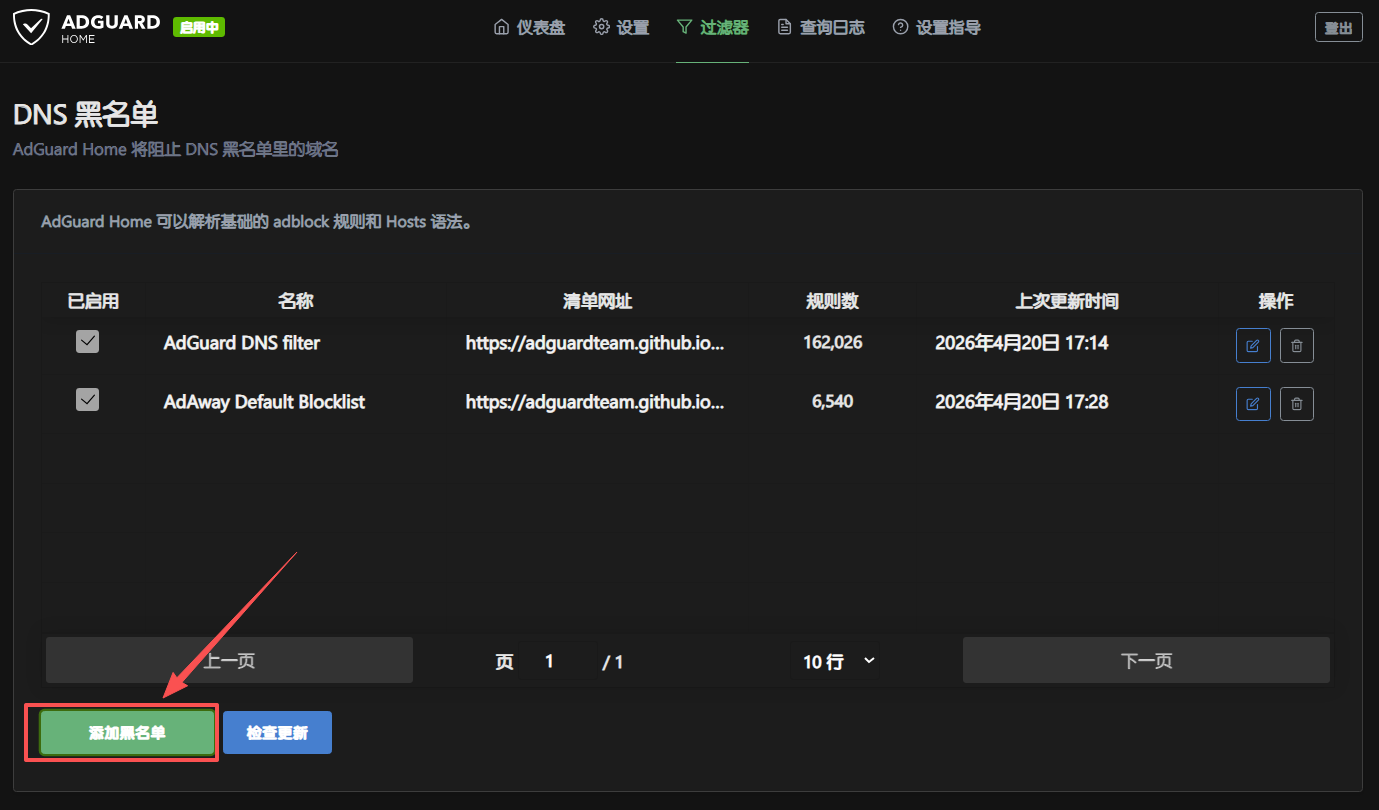
点击 【从列表中选择】
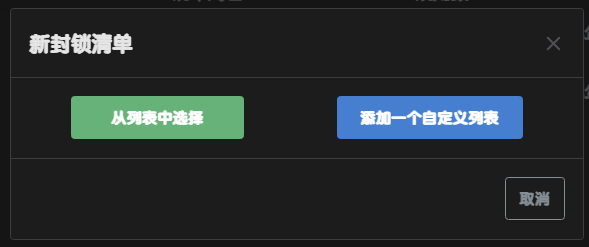
往下拉,找到区域;勾选下图两项:然后右下角 点击保存
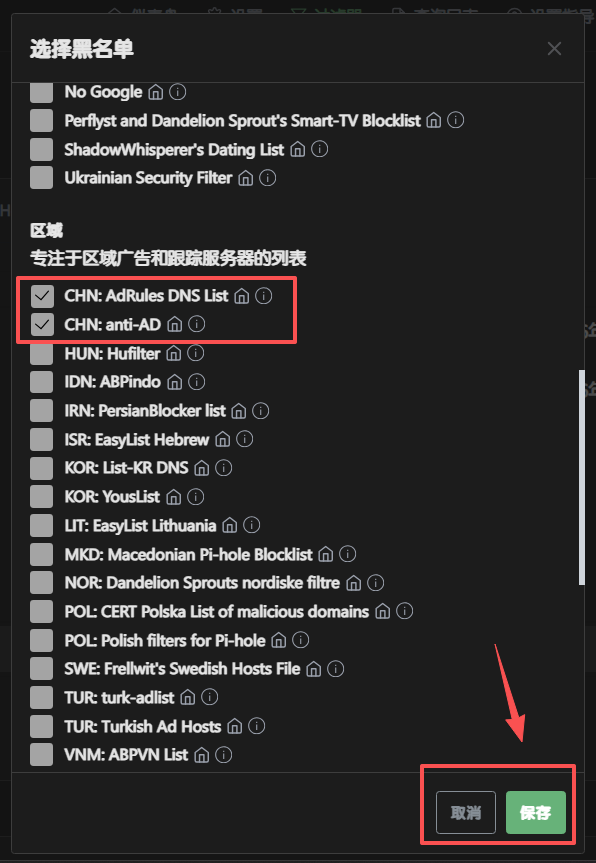
返回【DNS 黑名单】如下图:
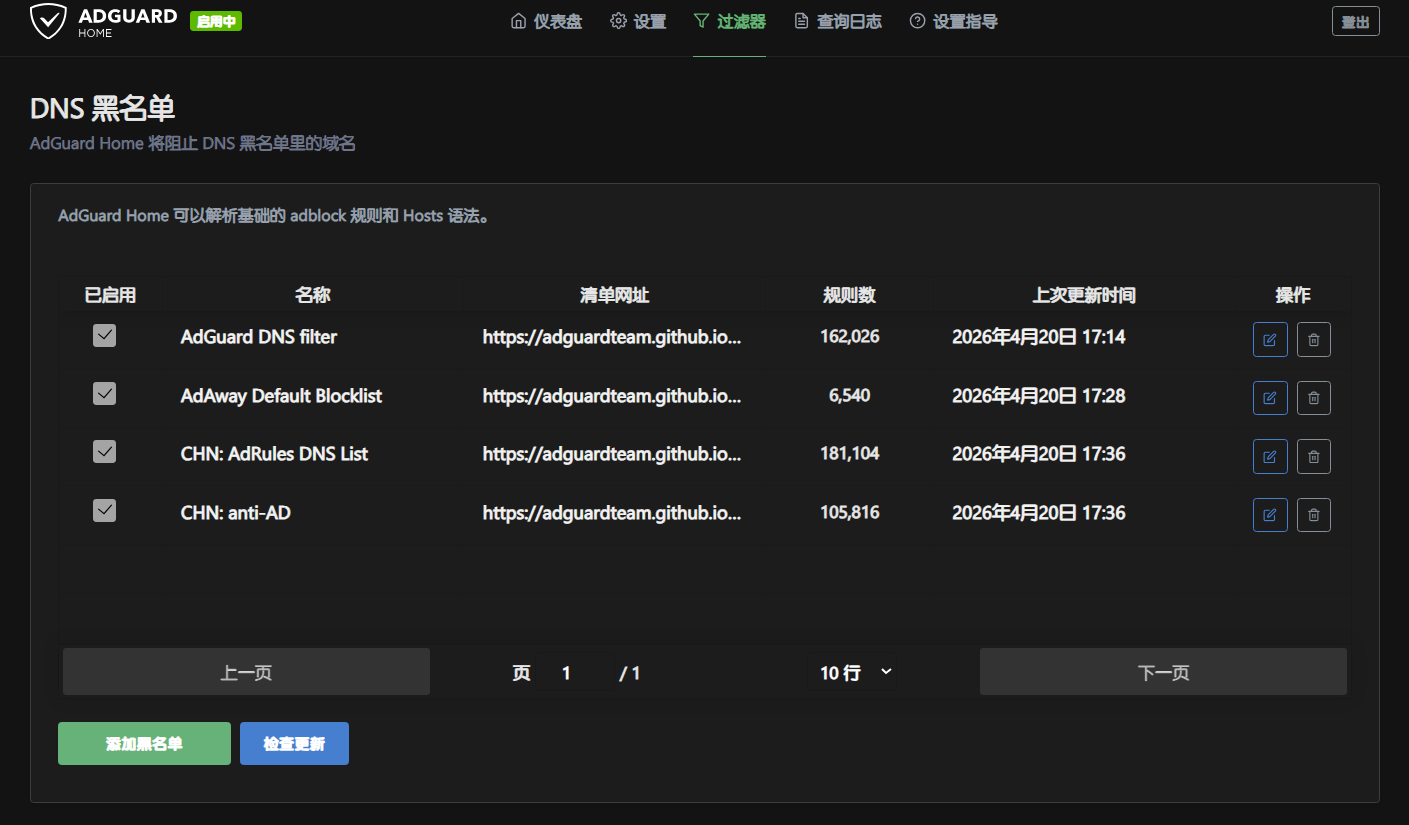
添加更多去广告规则:
上图点击【添加黑名单】 → 弹出的窗口 点击 【添加一个自定义列表】
黑名单自定义规则列表:
# 不做分类,请自行添加!!
# 过滤规则不宜过多,避免占用过多资源,影响解析速度。设备内存充足可以全部添加

https://raw.githubusercontent.com/BlueSkyXN/AdGuardHomeRules/master/all.txt

https://raw.githubusercontent.com/BlueSkyXN/AdGuardHomeRules/master/skyrules.txt

https://raw.githubusercontent.com/star1145209/adblock_list/main/rule/easylist.txt

https://raw.githubusercontent.com/star1145209/adblock_list/main/rule/modify.txt

https://raw.githubusercontent.com/star1145209/adblock_list/main/rule/dns.txt

https://raw.githubusercontent.com/AdguardTeam/FiltersRegistry/master/filters/filter_11_Mobile/filter.txt

https://raw.githubusercontent.com/AdguardTeam/FiltersRegistry/master/filters/filter_224_Chinese/filter.txt

https://raw.githubusercontent.com/xinggsf/Adblock-Plus-Rule/master/rule.txt #乘风广告过滤规则

https://anti-ad.net/easylist.txt #anti-AD(国内最强广告拦截)

https://raw.githubusercontent.com/sjhgvr/oisd/refs/heads/main/dnsmasq2_big.txt

https://raw.githubusercontent.com/8680/GOODBYEADS/master/data/rules/dns.txt #GOODBYEADS

https://nsfw.oisd.nl   #慎用~这个是[恶意/钓鱼/颜色]的拦截规则

https://big.oisd.nl    #此规则过于强大慎用
-----------------------------------------------------------------------------------------------------------
#2026/05/20更新:经测试,为防止误拦截,建议手动添加一下几个规则使用!

https://adguardteam.github.io/HostlistsRegistry/assets/filter_1.txt  # AdGuard DNS filter

https://adguardteam.github.io/HostlistsRegistry/assets/filter_2.txt # AdAway Default Blocklist

https://adguardteam.github.io/HostlistsRegistry/assets/filter_21.txt # CHN: anti-AD

https://raw.githubusercontent.com/217heidai/adblockfilters/main/rules/adblockdns.txt # AdBlock DNS
黑名单自定义规则列表:
点击 【过滤器】 → 【DNS 白名单】
#adghome 白名单
https://raw.githubusercontent.com/8680/GOODBYEADS/master/data/rules/allow.txt #GOODBYEADS

https://raw.githubusercontent.com/BlueSkyXN/AdGuardHomeRules/master/ok.txt
打开路由后台WEB网页,找到 【服务】 → 【AdGuard Home】 下图所示设置
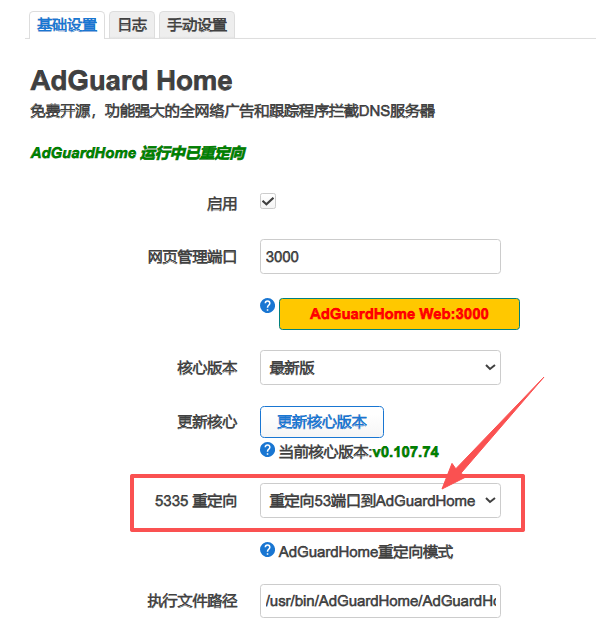
将5335重定向设置为:重定向53端口到AdGuardHome;切记设置后-右下角点击:保存并应用
点击上图黄色按钮【AdGuardHome Web:3000】 打开http://192.168.1.1:3000
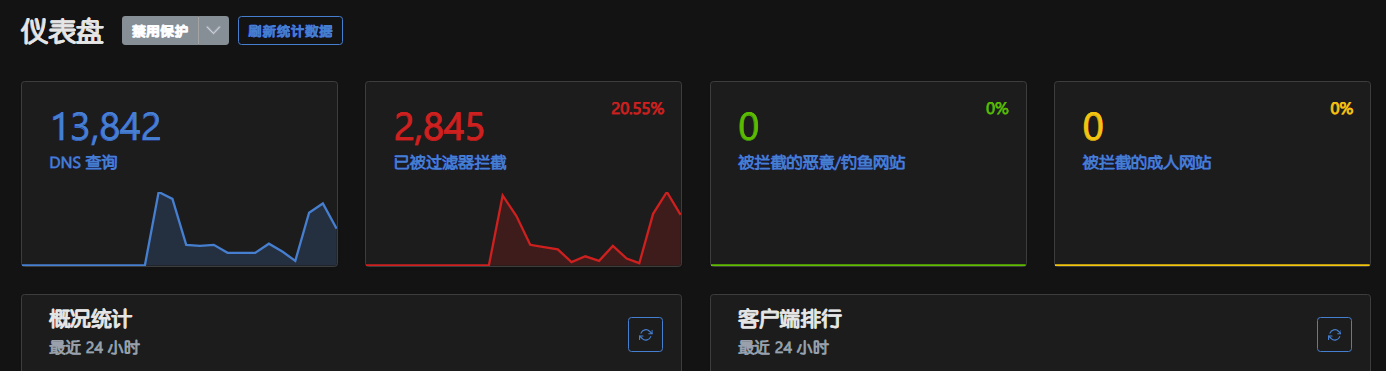
至此,AdGuard Home去广告生效了!!!
打开http://192.168.1.1:3000 看看是否有已被过滤拦截记录。
打开的163.com后,检查页面原有的广告是否无法查看。
问题1:AdGuard Home 服务无法启动,提示“端口被占用”?
解决:执行 netstat -tulpn | grep 53 和 netstat -tulpn | grep 3000,查看 53 或 3000 端口被哪个程序占用,关闭对应程序(如 OpenWrt 的 dnsmasq、NAS 的 DNS 服务),或修改 AdGuard Home 的端口。按上面教程设置是无提示“端口被占用”!
问题2:配置后无法上网、域名解析失败? 解决:检查上游 DNS 是否配置正确,在 AdGuard Home 中测试上游 DNS 连通性;确认 53 端口已释放,无冲突;客户端重新获取 IP,刷新本地 DNS 缓存(Windows 执行 ipconfig /flushdns)。
补充说明:AdGuard Home 核心功能是 DNS 级广告拦截,支持家长控制、恶意网站拦截等拓展功能,可在管理面板“设置 → 常规设置”中按需开启;过滤规则不宜过多,避免占用过多资源,影响解析速度。