


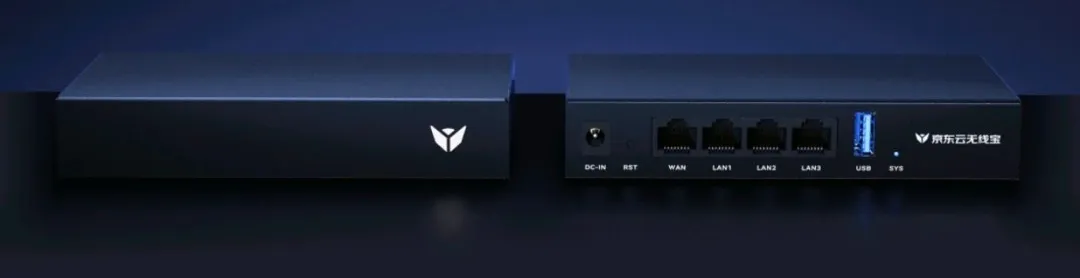
网上流传着不少京东云(京东无线宝)太乙 ER1 的刷机教程,但大多需要拆机,采用高通平台短接 9008 的方式操作。
为此,本文专门为大家带来 京东云太乙ER1免拆机刷 OpenWrt 教程,无需拆机即可完成刷机操作。
需要用到的工具包点击 云盘 下载
刷机前准备:
需网线将电脑与路由器连接进行刷机,建议使用台式机,要是笔记本没有有线网络接口的可以买USB有线网卡
以下是教程:
刷机有风险,可能导致设备变砖,本人不承担任何责任。
第一步:先刷入特定的官方固件:
电脑有线网口与路由器的LAN口连接,在浏览器打开http://jdcloudwifi.com/太乙的后台管理页
按照这个路径找到设置上传临时固件:

路由设置→系统 → 手动升级→上传 JDCloud-RE-CS-07-4.3.0.img 固件→升级 →等待路由器自动刷机完成
(注意:刷机过程请勿断开电源,以免造成系统损坏)
第二步:刷入开启 SSH 临时固件:
路由启动后;在浏览器打开http://jdcloudwifi.com/太乙的后台管理页,同样按照上图
按照这个路径找到设置上传SSH临时固件:
路由设置→系统 → 手动升级→上传 JDCloud-RE-CS-07-SSH.img 固件→升级 →等待路由器自动刷机完成
(注意:刷机过程请勿断开电源,以免造成系统损坏)
大概等待五分钟左右,浏览器可以正常打开 http://192.168.1.1/ 页面,刷机成功。
(注:如不能打开192.168.1.1,修改电脑网卡为静态IP:192.168.1.11;子网掩码:255.255.255.0;网关:192.168.1.1)
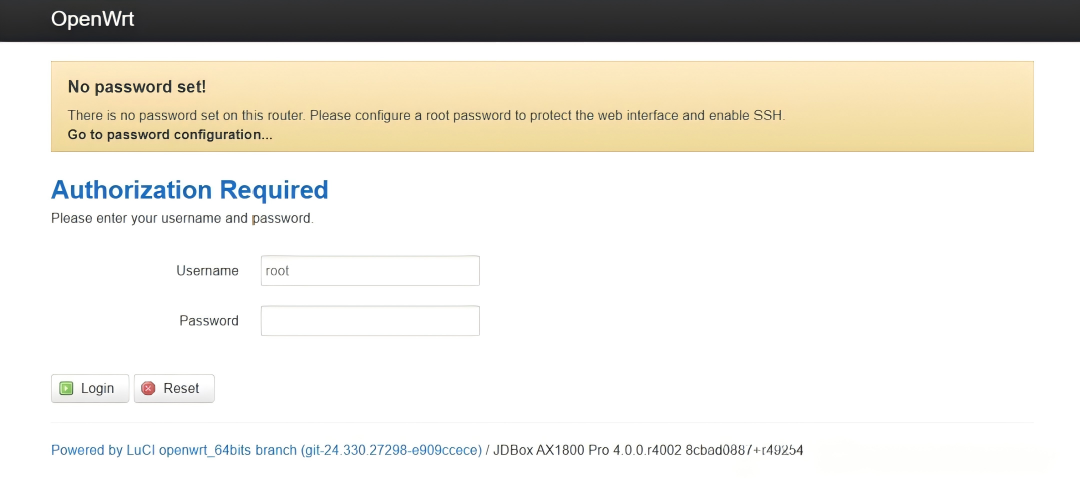
用户名:root;密码:无 如需要密码输入:er11;
第三步:刷入Uboot引导程序
打开SSH工具:MobaXterm 链接路由器
1、SSH链接:工具栏 → 会话 → SSH → 远程主机 输入 192.168.1.1 → 指定用户名输入 root → 点击确定 -> 提示输入密码 直接按回车或者er11
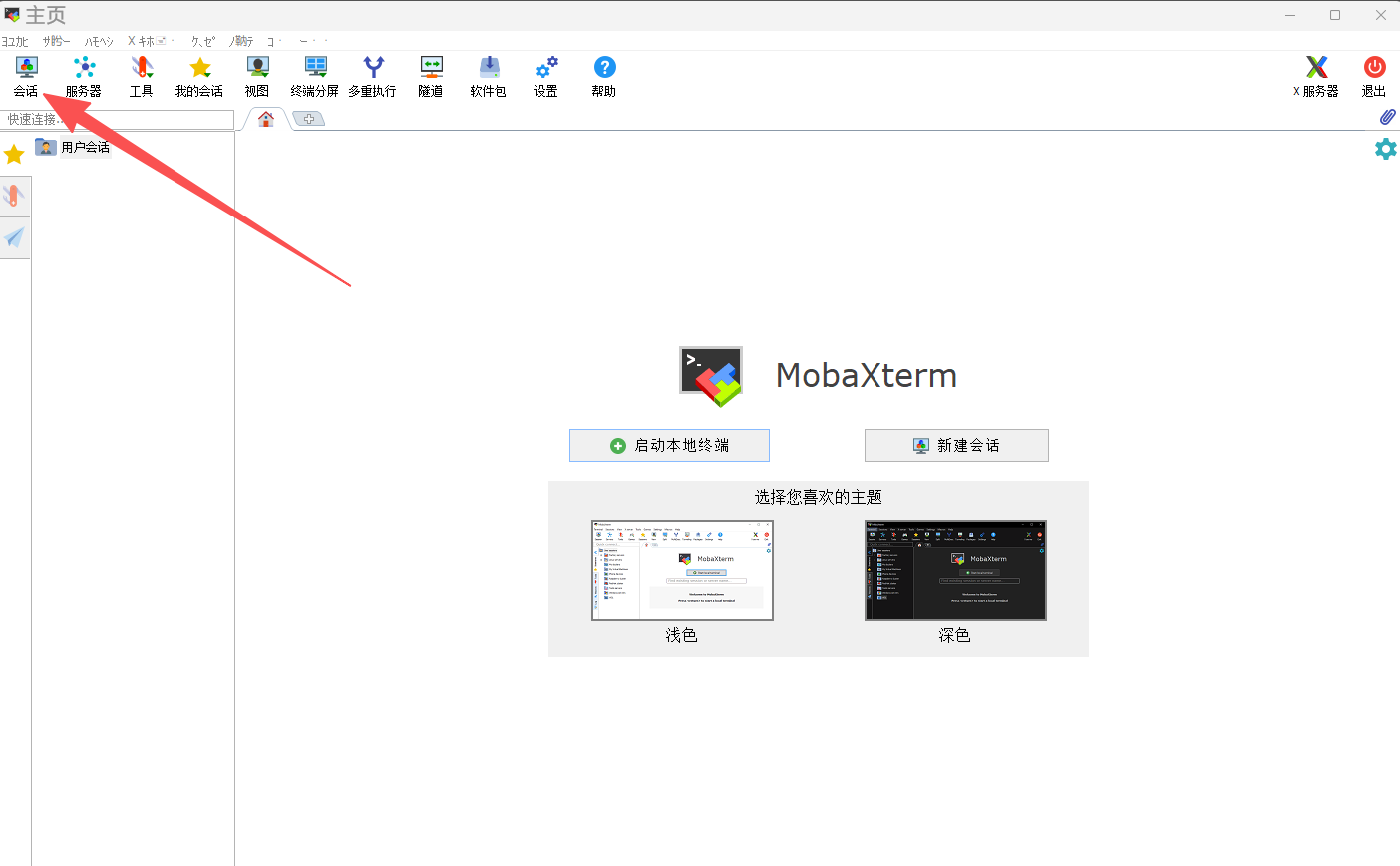
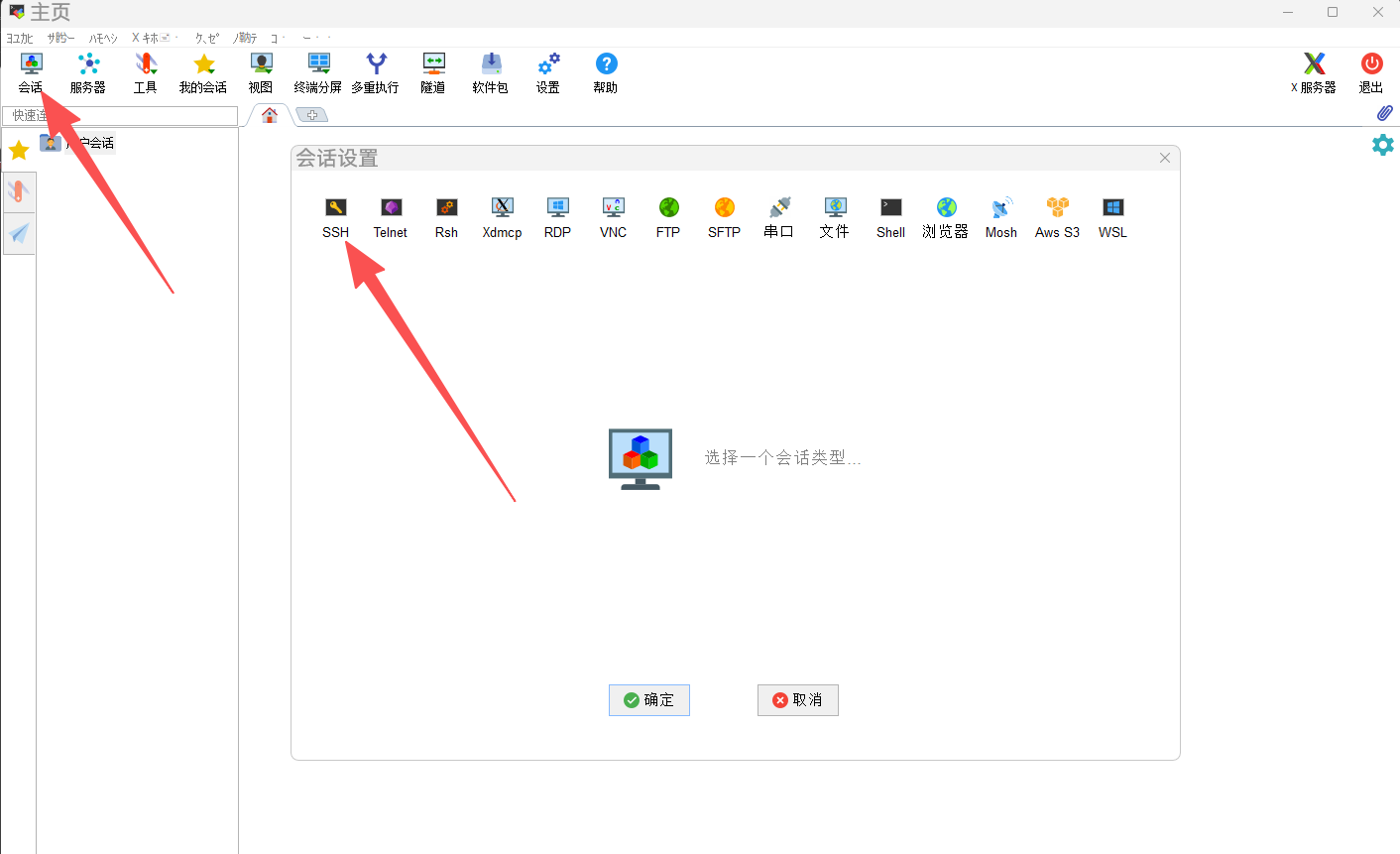
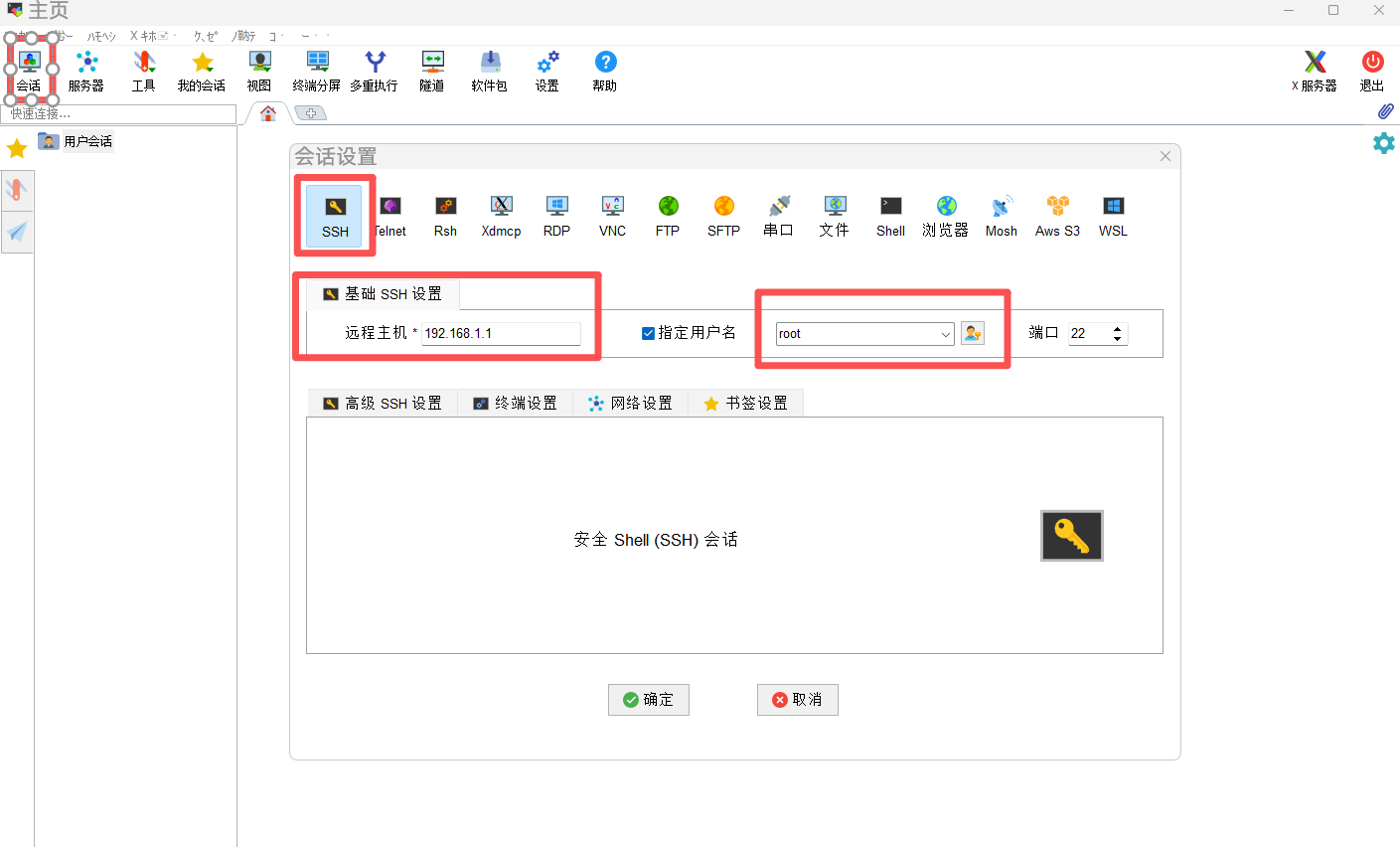
2、上传 U-Boot 步骤:左侧栏 -> SCP -> 导航到 /tmp/ 路径 -> Upload -> 根据需要上传以下程序之一
注:后续教程以 Davidtall 的 U-Boot 作为示例
• U-Boot-IPQ60XX-HugoYuan.bin
• U-Boot-IPQ60XX-Davidtall.bin (推荐)
③ 通过 SSH 终端执行以下命令,刷入 U-Boot 引导加载程序
如果上传 U-Boot-IPQ60XX-HugoYuan.bin 文件,则依次执行以下命令:
dd if=/tmp/U-Boot-IPQ60XX-HugoYuan.bin of=$(blkid -t PARTLABEL=0:APPSBL -o device) conv=fsync
dd if=/tmp/U-Boot-IPQ60XX-HugoYuan.bin of=$(blkid -t PARTLABEL=0:APPSBL_1 -o device) conv=fsync
如果上传 U-Boot-IPQ60XX-Davidtall.bin 文件,则依次执行以下命令:
dd if=/tmp/U-Boot-IPQ60XX-Davidtall.bin of=$(blkid -t PARTLABEL=0:APPSBL -o device) conv=fsync
dd if=/tmp/U-Boot-IPQ60XX-Davidtall.bin of=$(blkid -t PARTLABEL=0:APPSBL_1 -o device) conv=fsync
执行命令成功后,终端会返回以下结果:
root@OpenWrt:~# dd if=/tmp/U-Boot-IPQ60XX-Davidtall.bin of=$(blkid -t PARTLABEL=0:APPSBL -o device) conv=fsync
1264+1 records in
1264+1 records out
647624 bytes (632.4KB) copied, 0.038990 seconds, 15.8MB/s
root@OpenWrt:~# dd if=/tmp/U-Boot-IPQ60XX-Davidtall.bin of=$(blkid -t PARTLABEL=0:APPSBL_1 -o device) conv=fsync
1264+1 records in
1264+1 records out
647624 bytes (632.4KB) copied, 0.037561 seconds, 16.4MB/s
4、启动 U-Boot 引导加载程序
① 电脑 IP 设置步骤:控制面板 -> 网络和 Internet -> 网络和共享中心 -> 更改适配器设置 -> 双击以太网 -> 属性 -> Internet 协议版本 4 (TCP/IPv4) -> 属性 -> 使用下面的 IP 地址 -> 输入以下参数 -> 确定
• IP 地址:
192.168.1.2• 子网掩码:
255.255.255.0• 默认网关:
192.168.1.1
② 路由器断电,使用卡针按住路由器的 RST 键,插上电源,红灯闪烁 5 次后变成常亮蓝灯即可
5、在 U-Boot 中刷入分区表
① 确保按照步骤 03 启动了 U-Boot 引导加载程序
② 在浏览器打开 http://192.168.1.1/img.html 页面,根据需要刷入以下分区表之一,正常情况下,等待 1 分钟即可完成刷入
•
GPT-rootfs_0512M-HLOS_12M.bin•
GPT-rootfs_1024M-HLOS_12M.bin•
GPT-rootfs_2048M-HLOS_12M.bin•
GPT-rootfs_7168M-HLOS_12M.bin(推荐)
6、在 U-Boot 中刷入 Factory 固件
京东云 太乙 ER1 固件 RE-CS-07下载地址:
点击 云盘 下载
确保按照步骤 03 启动了 U-Boot 引导加载程序
根据固件的内核大小,在浏览器打开以下页面之一,刷入 Factory 固件,等待时间取决于固件大小,变成常亮绿灯,代表刷机成功
• http://192.168.1.1 内核 HLOS 06M
• http://192.168.1.1/big.html 内核 HLOS 12M
7、关于 U-Boot 的一些功能
• http://192.168.1.1/uboot.html 刷入 U-Boot 使用
• http://192.168.1.1/art.html 刷入 Art 使用
• http://192.168.1.1/cdt.html 刷入 Cdt 使用
8、访问固件的管理页面
步骤 03-① 对以太网的 IP 地址和网关进行了设置,现在需要还原
① 还原设置步骤:控制面板 -> 网络和 Internet -> 网络和共享中心 -> 更改适配器设置 -> 双击以太网 -> 属性 -> Internet 协议版本 4 (TCP/IPv4) -> 属性 -> 自动获得 IP 地址 -> 确定。
② 获取网关步骤:控制面板 -> 网络和 Internet -> 网络和共享中心 -> 更改适配器设置 -> 双击以太网 -> 详细信息 -> IPv4 默认网关 -> 在浏览器访问网关地址即可。
文章是从 路由网 搬运过来稍微修改一下;如侵权联系我删除